Akkulaufzeit im Smartphone Verlängern: die besten Tipps
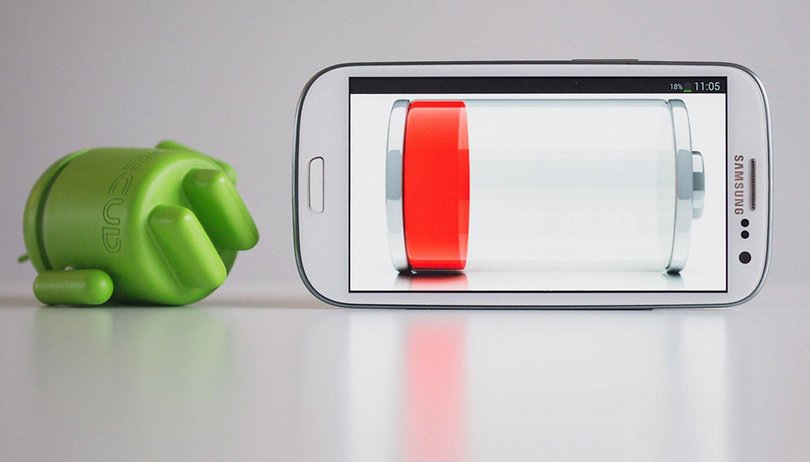

Mit ein paar Handgriffen könnt Ihr die Akkulaufzeit Eures Android-Smartphones verlängern. Findet mit unserer Checkliste heraus, wieso Euer Smartphone so oft aufgeladen werden muss. Im Update betrachten wir die Kehrseite der Medaille: Manche Hersteller sparen zu aggressiv und machen Apps kaputt. Wir erklären Euch, ob und wie Ihr diese Probleme beheben könnt.
Smartphones haben eine erheblich kürzere Akkulaufzeit als die guten alten Handys. Statt einmal pro Woche müssen selbst die besten Smartphones spätestens nach zwei Tagen wieder geladen werden. Die Ursachen für hohen Akkuverbrauch in Smartphones sind …
- der große Bildschirm,
- Daten- und GPS-Verbindungen,
- das komplexere Betriebssystem und
- etliche im Hintergrund aktive Apps.
Gerade den letzten Punkt haben auch etliche Smartphone-Hersteller als Sündenbock begriffen und diese aggressiv ins Visier genommen. Dies geht jedoch auf Eure Kosten. Denn etliche Apps wie eBay-Kleinanzeigen, Google Hangouts oder Telegram funktionieren dann nicht mehr richtig. Schlaf- oder Sport-Tracker-Apps können keine Daten mehr aufzeichnen. Über Sofortnachrichten werdet Ihr nicht mehr sofort, sondern erst beim Einschalten des Displays informiert.
Daran sind die Entwickler der Apps nicht schuldig, sie sind sogar gänzlich machtlos in diesem Belang. Einige von ihnen haben nun die Initiative Don't kill my app! gestartet, um über diesen Missstand aufzuklären. Ihr könnt dort mitmachen und den Hersteller Eures Smartphones entsprechend anschwärzen. Bekommt Ihr bei Eurem Smartphone kaum noch Benachrichtigungen? Dann prangert das an!
Doch wie kommt es zu diesem Problem? Seitdem 2015 mit Android Marshmallow der so genannte Doze-Modus eingeführt wurde, schließt das Betriebssystem im Hintergrund befindliche Apps. Nur in bestimmten Ausnahmen dürfen sie weiterhin Datenverbindungen und CPU-Zeit nutzen, und damit Akku verbrauchen.
Ziel war es, die Akkulaufzeit auch ohne die vermaledeiten Akku-Spar-Apps zu verlängern. Und in vielen Fällen zeigt die Neuerung im Android-System auch deutlich mehr Wirkung als jene oftmals als Hokuspokus entlarvten Apps. Jedoch hat Doze auch zur Nebenwirkung, dass die Funktionalität so eingeschläferter Apps ausfällt oder massiv beschränkt wird. Doch das alles hatten wir schon im separaten Artikel erläutert …
Smartphone-Hersteller machen alles noch viel schlimmer
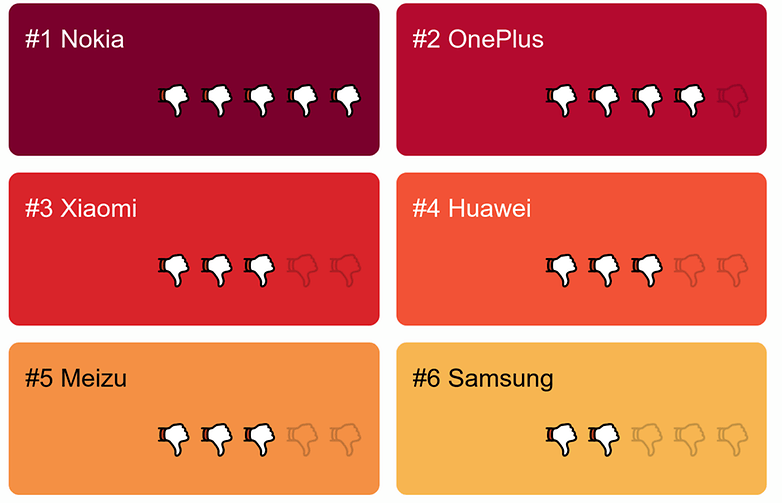
Konnte Google diesen Mangel im Laufe der Zeit in den Griff bekommen, haben andere Smartphone-Hersteller durch ihre eigenen Optimierungen das Problem noch weiter verschärft. Nokia, OnePlus, Xiaomi, Huawei und Meizu schließen im Hintergrund laufenden Apps derartig aggressiv, dass ihre Smartphones förmlich zu Dumbphones werden. Erst beim Einschalten des Displays trudeln dann Dutzende (eigentlich) Sofortnachrichten mit reichlich Verspätung ein.
Die natürliche Reaktion der Nutzer ist, die App für kaputt zu erklären und folglich zu deinstallieren. Da deren Entwickler diese Form der Geschäftsschädigung durch die Smartphone-Hersteller nicht länger hinnehmen konnten, haben sie die oben genannte Microsite ins Leben gerufen und wälzen so zum einen die Schuld ab und informieren Euch zum anderen, wie Ihr Euer Smartphone entsprechend konfiguriert.
Für jeden der dort aufgeführten Smartphone-Hersteller findet Ihr eine Schritt-für-Schritt-Anleitung, um die Funktionalität betroffener Apps wiederherzustellen. Und dann kommen hoffentlich Sofortnachrichten auch wieder sofort an. Eine allgemeine Anleitung dazu findet Ihr unten.
Weitere Akku-Tipps für Android:
- Lebensdauer des Smartphone-Akkus verlängern
- Verbrauch analysieren: Welche App verbraucht viel Akku?
- Akkusparen mit einer Android-App: Geht das?
- Android zum Akkusparen konfigurieren
Lebensdauer des Smartphone-Akkus verlängern
Ein Smartphone-Akku verliert im Laufe seiner Lebenszeit peu à peu an Kapazität. Um den dahinter liegenden, chemischen Abbauprozess zu bremsen, könnt Ihr zwei Regeln beherzigen:
- Ladet den Akku mit Original-Ladegeräten, damit er beim aufladen kühl bleibt.
- Balanciert den Akku-Ladestand zwischen 40 und 80 Prozent.
Weitere sinnvolle Tipps zur längeren Lebensdauer von Smartphone-Akkus gibt es auch im 1&1-Blog.
Verbrauch analysieren: Welche App verbraucht viel Akku?
Trotz der oben monierten Optimierungen durch das Android-Betriebssystem und deren Erweiterungen durch die Hersteller kann es passieren, dass Apps im Hintergrund Euren Akku leer saugen.
Zum Einen lohnt es sich, hin und wieder generell auszumisten. Wie man das effizient anstellt, erklären wir im separaten Artikel "Vorinstallierte Apps löschen und deinstallieren".
Zum Anderen sollte man einen Blick in die Android-Statistiken werfen, falls die Akkulaufzeit Eures Smartphones sich plötzlich verkürzt hat. App- oder Betriebssystem-Updates können die Ursache sein. Wenn Ihr den den Smartphone-Einstellungen auf Akku drückt, kommt Ihr zu folgender Ansicht:
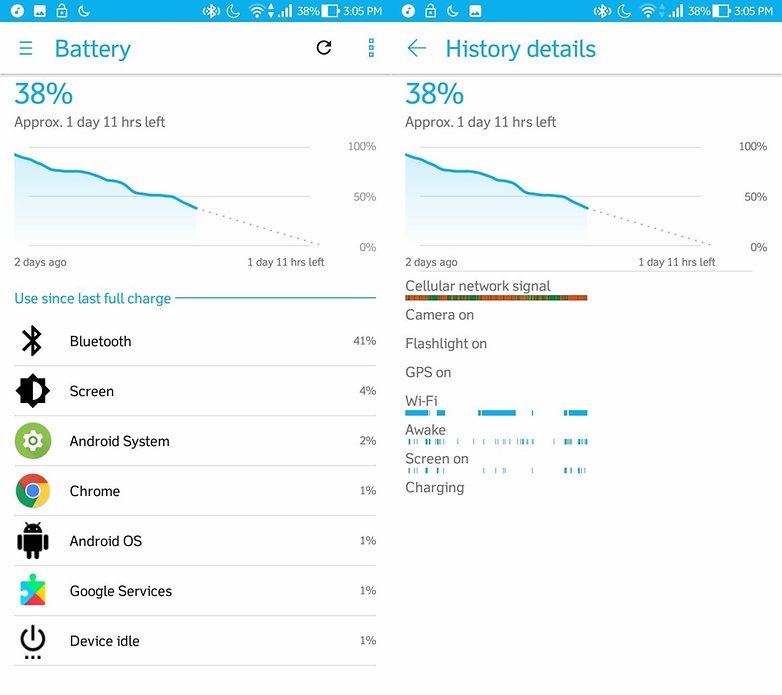
Dort könnt Ihr nachsehen, welche Apps und Komponenten am meisten Akku verbrauchen. Tippt auf einen der Einträge, um mehr Infos zu erhalten und Tipps zu bekommen, wie Ihr den Stromverbrauch jeweils reduziert.
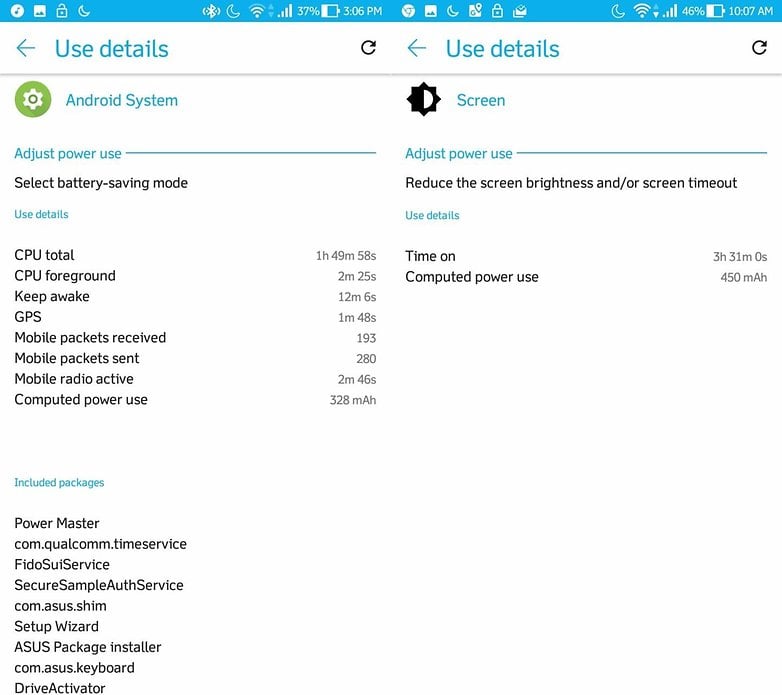
Hat eine App einen ungewöhnlich hohen Akkuverbrauch, sollte Euch das zu denken geben. In diesem Fall helfen die Optionen:
- Beenden erzwingen
- Cache löschen (möglicherweise im Bereich Speicher versteckt)
Falls die App nach wenigen Stunden wieder weit oben in der Liste auftaucht, solltet Ihr eine Alternative zu dieser App finden. Bei Facebook und Messenger bietet sich an, stattdessen m.facebook.com im Browser zu verwenden und per Messenger Lite zu chatten.
${app-com.facebook.mlite}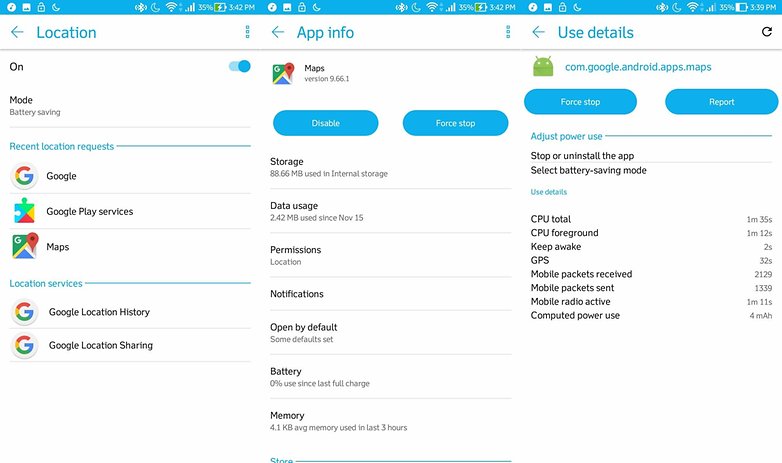
Hört auf die Warnungen
Neuere Versionen von Android benachrichtigen Euch über Apps, die im Hintergrund weiterlaufen und Akku verbrauchen.
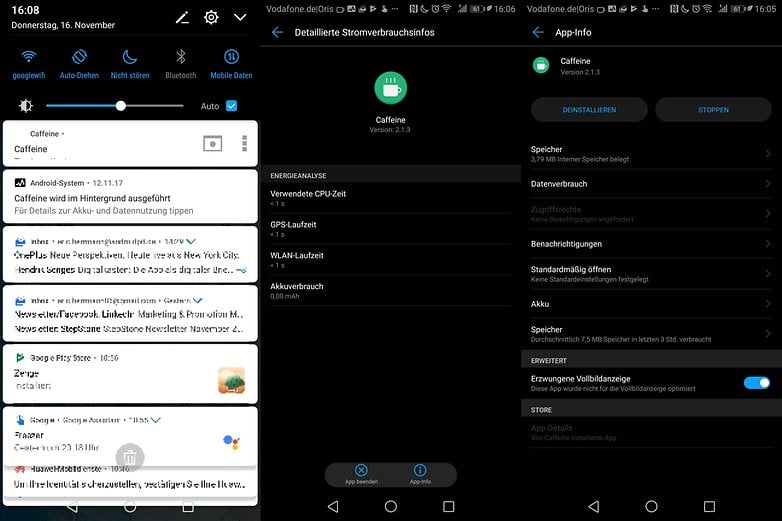
Tippt Ihr auf die Benachrichtigung, bekommt Ihr Details zum wahren Verbrauch der App. Oft sind es nur wenige Milliamperestunden (mAh). Doch sollte der Wert in den dreistelligen Bereich steigen, ist mit dieser App definitiv etwas nicht in Ordnung. Dann wird es Zeit, die App möglicherweise doch zu deinstallieren.
Akkuspar-Apps: Nur Hokuspokus?
Die Wirksamkeit so genannter Optimierungs-Apps war schon immer zweifelhaft. Doch immerhin beruhte ihre Daseinsberechtigung auf einem realen Problem: Apps auf Eurem Smartphone verbrauchen viele Ressourcen. Helfer-Apps von Cheetah-Mobile (Clean Master), DU Apps Studio oder Oasis Feng (Greenify) versprachen, verschwenderische Apps aufzuspüren und die von ihnen vergeudeten Ressourcen wieder für Euch verfügbar zu machen. Was schon früher zu gut klang, um wahr zu sein, ist heute gemeinhin als Scharlatanerie entlarvt. Doch das behandeln wir ausführlicher im separaten Artikel:
Mit den richtigen Einstellungen Akku sparen
Wie Ihr in der oben gezeigten Verbrauchsstatistik vielleicht schon gesehen habt, ist das Display einer der größten Stromverbraucher eines Smartphones. Dessen Verbrauch lässt sich reduzieren, indem Ihr es nur so hell und so lange wie nötig betreibt. Die Display-Einstellungen findet Ihr in den Einstellungen.
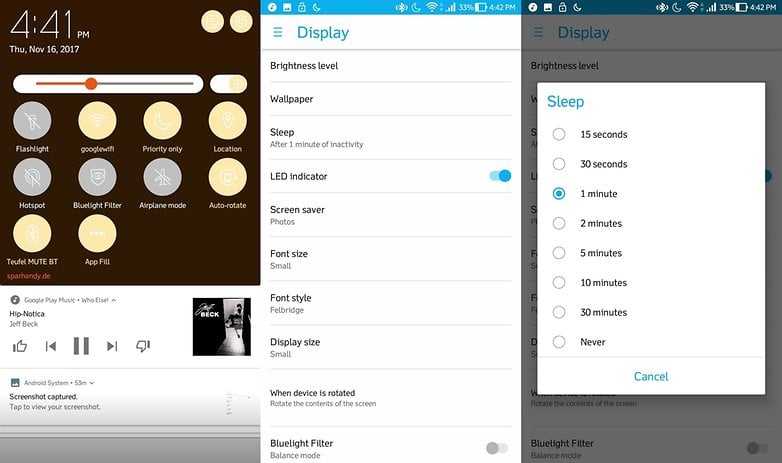
Falls Euch die kurze Leuchtdauer beim Lesen stört, könnt Ihr die App Caffeine oder Tiles nutzen. Diese überschreibt die obigen Display-Einstellungen für bestimmte Apps.
${app-nl.syntaxa.caffeine}Was ist die Akku-Leistungsoptimierung?
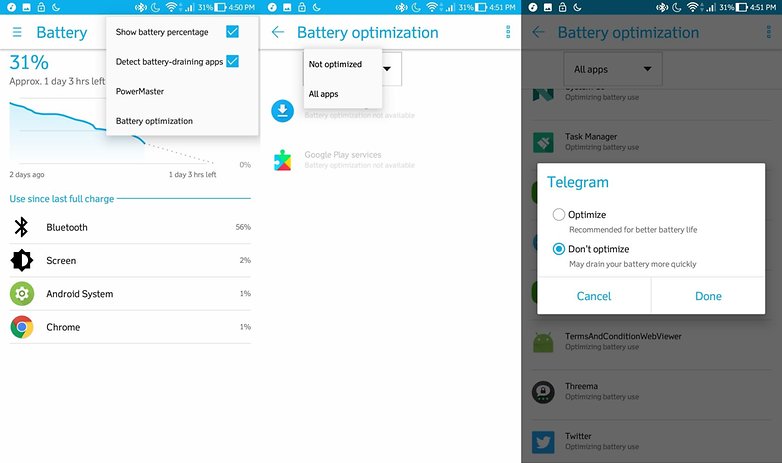
Seit wenigen Jahren zwingt Google alle Apps standardmäßig zum Akku-Sparen. Das klingt nett und ist in den meisten Fällen auch hilfreich. Leider geht der Stromsparmodus manchmal auf Kosten der Nutzererfahrung. Bestimmte Dienste funktionieren nicht, wenn sie nicht im Hintergrund weiterlaufen dürfen. Und dann kommen die Optionen zur Akku-Leistungsoptimierung ins Spiel. Aktiviert die Optimierung und Euer Akku hält länger. Deaktiviert diese Funktion und die App darf im Hintergrund schalten und walten wie sie will. Die findet Ihr wie folgt:
Weitere Tipps für mehr Akkulaufzeit
Noch immer ist der Play Store gefüllt mit Apps, die mehr Akkulaufzeit versprechen. Verwendet keine davon und setzt stattdessen lieber auf Bordmittel Eures Smartphones. Huawei, Sony, Asus und viele andere Hersteller liefern Stromspar-Modi und Optimierungswerkzeuge, die dank ihrer Installation als System-App tatsächlich etwas ausrichten können.
Falls sich partout keine Besserung einstellt und Euer Akkuverbrauch nicht mehr ausreicht, lohnt vielleicht der Kauf einer Powerbank. Diese mobilen Ladegeräte können Euer Smartphone mehrmals aufladen, bevor sie selbst an den Netzstrom müssen. Dies sollte die Zeit überbrücken, bis Ihr Euer aktuelles Modell durch ein neues ersetzt; vielleicht unseren Smartphone-Kauftipp mit extra viel Akkulaufzeit.
Wir haben den Artikel aktualisiert und um die Initiative Don't kill my app! ergänzt.












Bei Xiaomi ist es eine reine Einstellungssache, man kann das dort alles super Einstellen.
Wenn sich bei den heutigen verklebten Smartphones der Akku aufbläht, ist es fürs Handy zu spät, der Akku macht das Handy kaputt, anders beim wechsellakku. Am schlimmsten mit dem nicht erhalten von Nachrichten ist Huawei.
Das beste Beispiel für aufgeblähten Akkus ist Samsung.
Warum wird das Nokia so schlecht bewertet hier? Seit ich das Nokia habe, komme ich fast 48h ohne laden durch. Was ich bei Samsung, LG, Sony, HTC nie hatte!!!
Da geht es ja gerade drum. Die Seite bewertet nicht die Akkulaufzeit der Smartphones der Hersteller, sondern wie massiv sie Hintergrunddienste und Apps beenden, um eben solch lange Akkulaufzeiten zu erreichen. In gewisser Weise bestätigt deine Erfahrung das Anprangern von Nokia ;)
Nene, den Akku meinte ich eigentlich nicht. Die zusammen gesetzen Artikel hier sind ein bisschen verwirrent und kann einzelne Abschnitte nicht ganz nachvollziehen. Lediglich habe nur meine Apps persönlich optimiert und gut ist...
Ja das stimmt. Nokia war bei Akkulaufzeiten schon immer gut.
Mit meinem Pocophone F1 komme ich locker durch den Tag. Obwohl ich mein Smartphone intensiv nutze, hatte ich noch nie Probleme gehabt. Die Akkulaufzeit ist bombastisch. Dagegen ist das iPhone ein Furz 😋
Mein LG G6 enttäuscht mich auch immer mehr beim Akku. Mit Android 8 ist auch die Detailansicht verloren gegangen in der Akku Einstellungen, gibt's da irgendwas, um das wieder bissle detaillierter anzuschauen?
An die Akkulaufzeit des alten LG G2 kommt heute nur mein LG X Power 2 ran... Da kamen auch alle Benachrichtigungen an ohne Probleme!
In den ganzen Jahren hat sich keine Besserung der Akkulaufzeit (DOT) ergeben, obwohl alle Komponenten sparsamer geworden sind.
Die Schuld liegt nicht an den Android Apps sondern meiner Meinung nach bei Google, weil das OS nun viel öfter nach Hause telefoniert und unerlaubt trotzdem unsere Standorte preisgibt 😡😤
Imho: mein 2 Jahre altes ZTE Axon 7 hält im Standby nur noch max 3h ohne externe Stromversorgung durch. Der Akku ist richtig bescheiden. Im Winter verliert der Akku so extrem schnell an Leistung, dass der Akkuladestand nach 10 min. von 100% auf 85% sinkt (niedrigste Displayhelligkeit aktiv & BT zwecks Fitnesstracker aktiv). Ohne Anker Astro E5 verlasse ich die Wohnung nicht mehr.
Nach 2 Jahren ist das jetzt nicht so ungewöhnlich, dass der Akku schlapp macht.
Da hilft nur Akku wechseln.
Das ist aber normal. Nach 2 Jahren gehört der Akku gewechselt!!!
Akku akku - wenn ich viel Strom brauche habe ich eine Powerbank bei mir und die benütze ich wenn ich das Phone ausschalte
Meiner Meinung sollte man nur Apps installieren die man regelmäßig nutzt. Genauso sollte man Funktionen wie WLAN, mobile Daten oder Bluetooth nur aktivieren wenn man Sie nutzt. Ruhig auch mal Apps selbst schließen, wenn die Liste zu lang wird
Das kann das Betriebssystem schon von ganz alleine, muss man im Normalbetrieb nichts manuell schließen.
😅👌 herrlich die Bilder. Nirgendwo anders bekommt man sowas zu sehen außer bei euch.
Spioniert ihr in meinem Browserverlauf?
Ich war 'ne Stunde bevor der aktualisierte Artikel erschienen ist auf Don't kill my app! weil ich über 'n Nokia review drüber gestolpert bin.
Zeit für Black Sabbath?
Dein Handy hatte mir heute wieder die E-Mail mit deinen Meta-Daten geschickt, ja. Hatten wir aber auch in den AGBs drin, dass wir das so machen. Nicht gelesen? Geht alles klar, auch mit DSGVO und so.