Tipps und Tricks: So gelingt der Wechsel von iOS auf Android
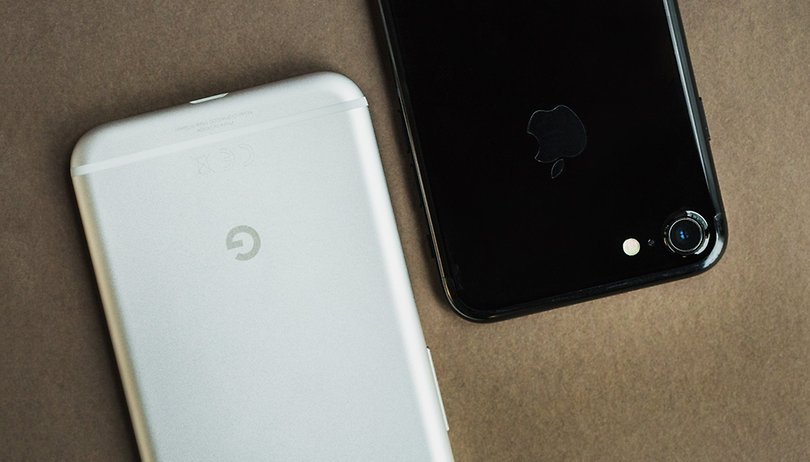

Habt Ihr Euch nach etlichen Jahren mit iPhones erstmals ein Android-Smartphone zugelegt? Dann erfahrt Ihr hier, wie Ihr Eure iCloud-Daten auf dem neuen Android-Gerät nutzen oder übrtragen könnt. Übertragt Eure Kontakte, Fotos, Kalender und weitere Daten von iOS auf Android. Erfahrt hier auch, wie es um gekaufte Musik, Filme und Apps bestellt ist.
Der Gang weg vom iPhone ist auch mit einem teilweisen Ausstieg aus der iCloud verbunden. Denn große Teile von Apples Online-Speicher sind nicht oder nur eingeschränkt mit Android-Geräten nutzbar. Meist lohnt es sich, die Daten in äquivalente Google-Dienste zu übertragen. Alternativ gibt es auch Dienste von Smartphone-Herstellern wie Samsung oder Huawei, sowie Drittanbieter-Alternativen oder Dienste zum Selbst-Hosten.
In diesem Artikel werden wir uns aufgrund der schnellen und günstigen Umsetzbarkeit weitgehend auf den Umzug von Apple- auf Google-Dienste beschränken. Self-Hosting, Drittanbeiter und den Zugriff auf iCloud mit Android-Geräten erwähnen wir im separaten Abschnitt weiter unten.
Springt zum Abschnitt
- Kontakte, Kalender und Fotos von iOS auf Android übertragen
- SMS und mehr mit Smart Switch von iOS auf Android übertragen
- Keine Chance für WhatsApp-Chats
- Musik und iTunes-Käufe übertragen
- E-Mails übertragen
- Self-Hosting und WebDAV-Zugriff auf die iCloud
Vorbereitung: Da die kommenden Schritte große Datentransfers beinhalten, solltet Ihr Euch mit einem schnellen WLAN verbinden und etwas Zeit mitbringen. Vor allem die Übertragung der Fotos und Videos kann mitunter mehrere Stunden dauern.
Kontakte/Kalender/Fotos von iOS zu Android übertragen
Bei der Ersteinrichtung Eures neuen Android-Smartphones werdet Ihr schon im Assistenten gefragt, ob Ihr Eure Daten von einem iOS-Gerät übertragen wollt. Der Weg führt unweigerlich über die Cloud. Manche Smartphone-Hersteller bieten eigene Apps oder kabelbasierte Lösungen an. Wir zeigen exemplarisch die Standard-Lösung von Google. Verbindet Euch hierfür mit einem schnellen WLAN.
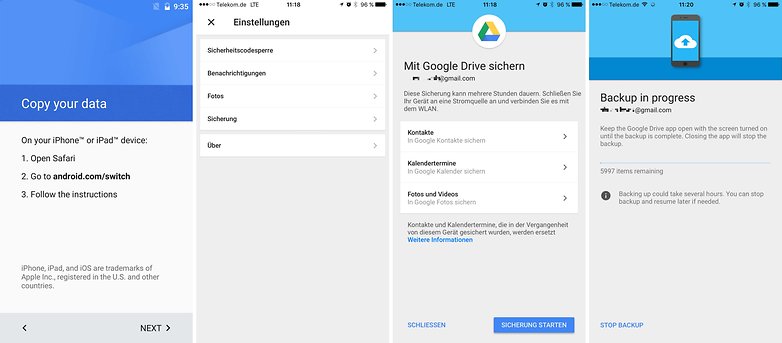
Auf dem iOS-Gerät müsst Ihr die Google-Drive-App installieren. Richtet dort dasselbe Google-Konto ein wie auf Eurem neuen Android-Smartphone. Die App sichert Kontakte, Termine und Fotos. Tipp: Schließt Euer iPhone am Strom an und stellt ein, dass der Bildschirm eingeschaltet bleibt. Denn sonst schließt iOS die App und der Upload wird pausiert.
Fotos von iCloud zu Google Drive übertragen
Bereits in der iCloud gesicherte Fotos befinden sich womöglich nicht mehr auf dem iPhone. Wollt Ihr auf diese von Aurem neuen Android-Smartphone zugreifen können, müsst Ihr auch die Sicherungen aus der iCloud zu Google Fotos überführen. Ladet dazu die in iCloud gespeicherten Fotos auf einen Computer/Mac herunter und anschließend bei Google Fotos hoch. Google gibt Euch unendlich viel Foto-Speicherplatz, wenn Ihr die verlustarme Google-Kompression und die Beschränkung auf 16 Megapixel in Kauf nehmt. Die schnelle Übertragung direkt von Cloud zu Cloud gelingt mit dem Desktop Uploader für Google Fotos. Das kann den Umweg über den lokalen Rechner ersparen.
Daten von iOS auf Android ohne WLAN/schnelles Internet übertragen:
Wollt Ihr nur schnell die Kontakte vom iPhone aufs neue Android-Smartphone übertragen, geht das auch mit dem klassischen vCard-Export. Die Schritt-für-Schritt-Anleitung für den Kontakt-Export für aktuelle iOS-Versionen hält Apple in seinem Support-Bereich für Euch bereit.
Anschließend könnt Ihr die Kontakte per Bluetooth an Euer Android-Smartphone übertragen, das Euch umgehend fragen sollte, ob Ihr sie ins Adressbuch importieren wollt.
SMS und mehr mit Smart Switch von iOS auf Android übertragen
Als ehemalige iPhone-Nutzer werdet Ihr iMessage vermissen. Einen Sofortnachrichtendienst mit Geräte-Synchronisierung inklusive SMS-Integration mit derartiger Verbreitung findet man für Android nicht. Android-Nutzer setzen stattdessen vorwiegend auf Facebook-Tochter WhatsApp und verzichten größtenteils auf SMS.
Eine bessere Alternative ist Telegram. Der Messenger lässt sich auf mehreren Geräten gleichzeitig verwenden und er synchronisiert Chats und sogar Nachrichten-Entwürfe vollstöndig in der Cloud. Das macht ihn deutlich flexibler als der grüne Messenger aus dem Hause Facebook. iMessage-Nutzer werden weite Teile des gewohnten Komforts bei Telegram wieder vorfinden.
${app-org.telegram.messenger}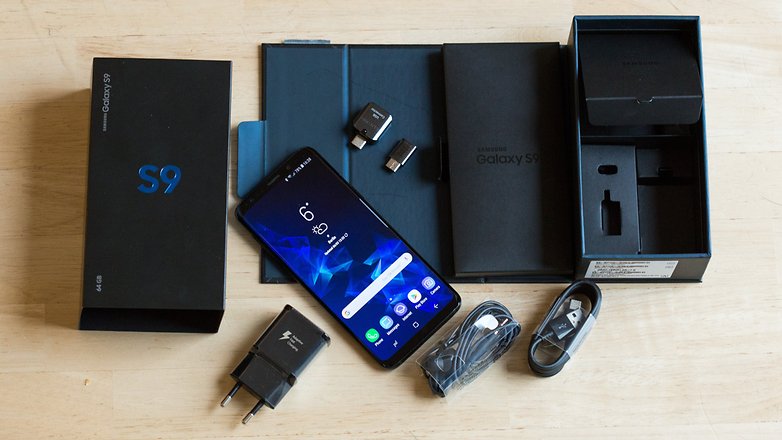
Wollt Ihr SMS vom iPhone aufs neue Android-Smartphone übertragen, lohnt sich der Einsatz von Smart Switch. Falls Euer Android-Smartphone mit einem OTG-Adapter geliefert wurde, könnt Ihr das iPhone darüber per USB-Kabel anschließen.
Im Idealfall lassen sich mich Smart Switch per Kabel vom iPhone aufs neue Android-Smartphone folgende Daten übertragen:
- SMS
- Kalender
- Notizen
- Apps (nur eine Liste der Namen; nicht die Installationsdateien oder die jeweiligen Konfigurationen)
- Anrufliste, Liste blockierter Kontakte
- Alarme
- WLAN-Passwörter
- Hintergrundbild
- Musik
- Fotos
- Videos
- Sprachaufzeichnungen
Der Erfolg dieser Übertragung hängt jedoch ab von etlichen Faktoren. Software-Updates auf Seiten des iOS-Gerätes, des Android-Gerätes oder durch die Smart Switch App können die Übertragung verhindern. Der Typ des Android-Gerätes bestimmt, welche Art von Daten übertragen und hinterher importiert werden können. Mit Geräten des App-Herstellers Samsung habt Ihr freilich die höchste Erfolgsquote.
Fast keine Chance für WhatsApp
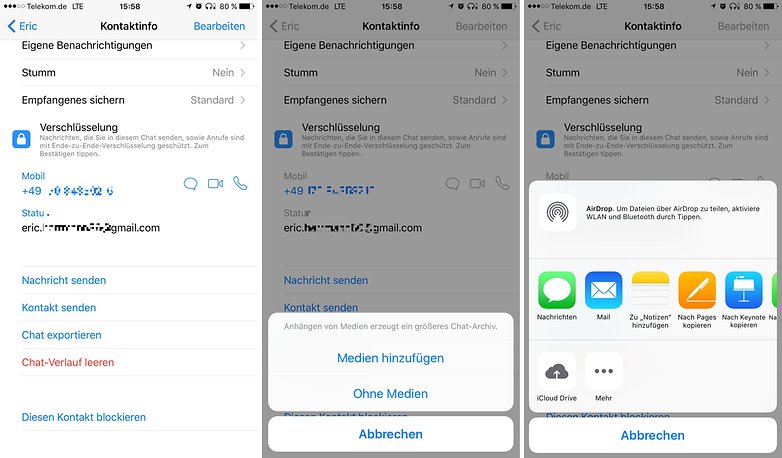
Für WhatsApp-Chatverläufe ist keine Übertragung von iOS zu Android vorgesehen. Was Euch bleibt, ist der Export der alten Chats – immerhin inklusive Medien. Den müsst Ihr aber für jeden Chat einzeln vornehmen. Die Daten lassen sich hinterher leider nicht in Android importieren. Vodafone beschreibt ein kostenpflichtiges Drittanbieter-Tool, das Derlei iOS-Exporte für einen Import in Android umwandelt.
Musik/Filme/Apps von iOS/iTunes nach Android übertragen
Anders als beim iPhone könnt Ihr auf das neue Android-Smartphone direkt Eure Audio-Dateien in den unterstützen Formaten kopieren und sie mit Musik-Apps abspielen. Musik aus iTunes wiederum könnt Ihr problemlos DRM-frei herunterladen und anschließend entweder auf Euer Android-Smartphone kopieren oder bei Google Play Music hochladen. Bis zu 50.000 Titel könnt Ihr so Eurer Bibliothek hinzufügen und weltweit abrufen. Von dort lässt sie sich bis zu zweimal DRM-frei herunterladen, wird danach aber unwiederbringlich mit einem Kopierschutz versehen.
Unter Google Play Music könnt Ihr über einen Account bis zu 10 Geräten Zugriff auf Eure eigene Musiksammlung gewähren. Habt Ihr die maximal Anzahl der Geräte ausgenutzt – darunter zählen PCs, Macs, Smartphone, Tablets und Android-TV-Geräte – könnt Ihr binnen eines Jahres nur vier Geräte wieder löschen. Weitere Löschungen müsst Ihr vom Support genehmigen lassen.
Filme aus iTunes bleiben in iTunes
Filme wiederum lassen sich nicht DRM-frei aus iTunes herunterladen. Es gibt im Internet zahlreiche Anleitungen zum entfernen des Kopierschutzes, damit Ihr Eure gekauften Titel überall abspielen könnt. Doch sind Kopierschutz-Knackmethoden in Deutschland illegal. Daher sehen wir auf eine Verlinkung derlei Methoden im Rahmen drohender Störerhaftung ab.
Gekaufte Apps aus dem App Store sind verlorene Investitionen
Sofern Eure App kein Plattform-übergreifendes Abo-Modell besitzt, wie etwa Spotify, Netflix oder Lastpass, sind die im App Store getätigten Investitionen für den Play Store unbrauchbar. Einzelne App-Hersteller zeigen sich im Support-Bereich kulant und schalten für Euch die Pro-Variante im Play Store frei. Doch sind dies rare Ausnahmen. In der Regel heißt es: Neu kaufen. Zum Trost ist der Play Store oft preiswerter als der App Store, voll mit Sonderangeboten und wenn Ihr bei Umfragen mitmacht, bekommt Ihr Gratis-Guthaben.
E-Mails von iOS auf Android übertragen
Ihr könnt Eure iCloud-E-Mails mit dem Android-Smartphone einfach weiter verwenden, müsst sie also nicht erst komplett übertragen. Nutzt die vorinstallierte Mail-App auf Eurem neuen Gerät und richtet den IMAP-Zugang von Apple ein. Die dafür notwendigen Server-Daten hält Apple in einem Hilfe-Dokument fest. Dank des ebenfalls verfügbaren SMTP-Zugangs könnt Ihr auch weiterhin E-Mails unter der alten Apple-Adresse versenden.
Alternativen: Self-Hosting und WebDAV
iCloud in Android weiternutzen
Auch Sicht des Datenschutzes ist der Wechseln von iCloud zu Google wahrscheinlich ein Rückschritt. Wer Apple weiter nutzen möchte, kann zumindest Kontakte, Kalender und Notizen über standardisierte Schnittstellen weiternutzen. Das Zauberwort ist Distributed Authoring and Versioning; kurz DAV.
Sowohl Kontakt-Synchronisierung als auch Kalender-Synchronisierung mit der iCloud lassen sich gemäß der Anleitung von "Swiss Mac User" auf Android-Geräten einrichten. Anstelle der dort gezeigten Apps könnt Ihr DAVx5 verwenden. Nutzt Ihr für Euer Apple-Konto Zwei-Faktor-Authentifizierung, braucht Ihr ein App-Passwort.
Self-Hosting
Das oben genannte WebDAV-System lässt sich auch mit einem selbst verwalteten Server nutzen. Als Klassenprimus gilt hierbei Synology. Dessen Netzwerkspeicher schließt Ihr an den heimischen Router an. Ein solcher Server ist permanent mit dem Internet verbunden und speichert Kontakte, Kalender, aber auch Eure Fotos und Dokumente in einem geschützten Speicher ab. Auf diesen können Ihr und Eure Familienmitglieder mit ähnlichem Komfort zugreifen, wie Ihr ihn von iCloud oder Google Drive gewohnt seid. Anschaffungs- und Wartungskosten sowie Ausfallrisiko sind dann zwar höher als bei den kommerziellen Cloud-Lösungen, doch gilt Self-Hosting aus Sicht des Datenschutzes als die beste Alternative.
Fazit
Dank umfangreicher Cloud-Backups und Smart Switch mit Kabel lassen sich die essenziellen Daten von iOS auf Android übertragen. Gekaufte Apps und Filme wiederum könnt Ihr beim Ausstieg aus der Apple-Welt abschreiben. Immerhin lässt sich das E-Mail-Konto für den sanften Umstieg einfach weiter verwenden. Und dank WebDAV könnt Ihr Eure Konktate und Termine weiterhin per iCloud verwalten.


i got very helpful information from here.i can use it if i face this type of problem.
Wahnsinn 😁👍.... Ein Rückblick auf Kommentare die schon 5 Jahre alt sind. Meine hab ich schon gar nicht mehr gewusst.
Aber zum Thema von iOS zu Android....
Bester und einfachster Trick: 🤠🤳 iPhone verkaufen und sich ein Android-Smartphone kaufen. Bei der Auswahl dürfte es aber leider etwas schwierig werden. Man sollte aber auch ein Blick in die Geldbörse wagen. Muss ja nicht ein Smartphone der High-Society sein. Mit Smartphones lässt sich heutzutage nicht mehr 🤟😎🤳 protzen auch wenn's unwissende gern noch versuchen so nach dem Motto: " ... Hier guck mal mein Galaxy Note für 1500€ und du hast nur eins für 100-300€". Smartphones unter 300 Euro bieten mittlerweile alles was man braucht. Wer wert auf 2 Jahre Updates und 3 Jahre Sicherheitsupdates legt, der greife zu Nokia mit Android One.
Wieso werden bei mir keine Bilder mehr angezeigt, weder Themen noch Infos, wieder eine Sparmaßnahme..?
Wer sollte freiwillig so einen Wechsel vornehmen? Ich kenne wirklich viele die von Android zu IOS gewechselt sind aber wirklich keinen der das in die andere Richtung gemacht hat.
Hier werden sich sicher gleich einige finden die das angeblich gemacht haben, oder einen kennen dessen Oma einen Verwandten hat der so einen Wechsel vollzogen hat.
Ich wünsche Euch allen einen guten Rutsch.
Ich habe gewechselt und war Jahrelang iPhone Nutzer. Nach der Vorstellung von diesem Jahr, war die Arroganz von Apple, mir zu viel. Ich nutzte das iPhone intensiv mit allen Funktionen. Der Wechsel hat mich ca 10 h gekostet, bis alles übertragen war. Passwörter links usw ... Ich war zum Glück nur iPhone Nutzer und konnte so wechseln. Ich habe seit 3 Wochen das Google Pixel 3 XL und bin sehr zufrieden. Die Kamera ist besser, alles funktioniert mit Fingerabdrucksensor wie bei Apple. Ich habe wieder ein Landscapemodus und die das Display ist wohl das momentan beste. 3 Jahre Updates Garantie. Das ganze für 750€. Jeder soll nutzen was er soll.
Guten Rutsch
Wenn es um die Arroganz geht von Apple und ihre unverschämten Preise, ich habe gewechselt von Apple zu Android.
Sorry solch Computerbild Niveau, kannst du niemanden mehr aufschwatzen heutzutage, bzw.jemanden mit solch Klischee davon abbringen, nicht zu wechseln.
>>Es werden sich sicher einige finden, die das "angeblich" gemacht haben. <<
Geht's noch dummdreister?!
Wer ein iOS-Gerät kauft, wird von Apple verleitet, sich vollständig in deren Hände zu begeben.
Wer ein Android-Gerät kauft, wird von Google verleitet, sich vollständig in deren Hände zu begeben.
Wenn man dann wechseln möchte, steht man vor den Fragen, die dieser Artikel lösen will. Dabei wäre die Lösung so einfach: Nutzung von offenen Diensten!
Vor zwei Monaten habe ich bereits die Lösung umrissen, heute werde ich konkreter.
Kontakte:
iCoud-Kontakte bzw. Google-Kontakte durch CardDAV ersetzen.
CardDAV ist ein altes Verfahren, das die meisten Provider seit Jahrzehnten unterstützen. iOS unterstützt CardDAV von Haus aus, Android muss man nachrüsten. Das geht mit DAVdroid, welches gleich auch noch CalDAV unterstützt.
In der Kontakte-App unterscheidet sich die Nutzung von CardDAV überhaupt nicht von der des jeweiligen geschlossenen Dienstes. Selbst die Web-Oberflächen sind so gut wie identisch mit den geschlossenen Systemen.
Wechselt man das System, beschränkt sich die Migration der Kontakte auf die Eingabe von Servernamen, Benutzernamen und Passwort.
Termine und Aufgaben:
iCoud-Kalender bzw. Google-Kalender durch CalDAV ersetzen.
CalDAV wird wie CardDAV ebenfalls von den meisten Providern seit Jahrzehnten unterstützt. CalDAV wird von iOS ebenfalls von Haus aus unterstützt, während man Android beispielsweise mit der genannten App DAVdroid nachrüsten kann.
In der Kalender- und Aufgaben-App unterscheidet sich die Nutzung ebenfalls nicht von der der geschlossenen Systeme. Auch die Web-Oberflächen sind funktional identisch mit der von Apple und Google.
Wechselt man das System, beschränkt sich die Migration der Termine und Aufgaben auf die Eingabe von Servernamen, Benutzernamen und Passwort.
Dateien:
iCloud-Dateien bzw. Google Drive durch WebDAV ersetzen.
WebDAV ist genauso wie CardDAV und DalDAV ein altes Verfahren und mit Hilfe eines Datei-Managers kann man sowohl iOS wie auch Android damit nachrüsten. Für iOS empfehle ich FE File Explorer, für Android MiXplorer.
WebDAV erlaubt es natürlich auch, einzelne Dateien oder ganze Verzeichnisse für andere freizugeben.
Wechselt man das System, beschränkt sich die Migration der Dateien auf die Eingabe von Servernamen, Benutzernamen und Passwort.
Fotos:
Im Grunde kann man Fotos per WebDAV verwalten. Einfach einen entsprechenden Ordner anlegen, nur bieten viele Datei-Manager keine Bildervorschau an. Dann könnte man auf Dienste wie Flickr oder 500px ausweichen.
Dateisychronisation:
Daten mit der iCloud und Google Drive (was Fotos beinhaltet) werden automatisch gesichert. Für Android gibt es dafür FolderSync. Man richtet einfach ein, welche Ordner auf dem Telefon mit welchen Ordnern auf dem WebDAV-Server gesichert werden sollen. Das kann man einfach halten, aber auch feiner und damit aufwendiger gestalten.
Unter iOS bietet der schon genannte FE File Explorer die entsprechenden Möglichkeiten.
E-Mail:
Für E-Mail nutzen die meisten Systeme IMAP. Apple-Mail und Google-Mail nutzen das. Eine Migration der E-Mails ist daher kein Problem und erfordert nur die EIngabe von Servernamen, Benutzernamen und Passwort in die E-Mail-App.
Bei Android werden immer zwei E-Mail-App mitgeliefert, GMail und E-Mail. Man braucht nur eine. Oder man lädt sich eine andere E-Mail-App, wenn einem beide nicht genügen. Wie auch immer, die Migration von E-Mail ist dank IMAP das kleinste Problem bei einem Systemwechsel.
Anruflisten und SMS:
Unter Android kann man dafür SMS Backup+ verwenden. Entweder man exportiert dann, wenn man es braucht, überträge die Dateien und importiert sie am neuen Gerät oder man lässt alles laufend sichern. Unmitelbar dann, wenn ein Anruf oder SMS eingeganegen, bzw. augegangen ist. Es wid im IMAP-Konto und Kalender gesichert und kann auch wiederhergestellt werden.
Instant Messaging:
Die plattformübergreifende Übertragung von Chats aus Messengern ist vielfach ein Problem, insbesondere unter IOS. Leider scheint sich der Glaube durchgesetzt zu haben, man käme um WhatsApp nicht herum kommen, weil es alle (oder zumindest die meisten) nutzen. Würde jedoch jeder für sich entscheiden, nicht mehr auf WhatsApp zu setzen, wäre dieser Zwang ganz schnell weg. Ein Smartphone hat auch keine Probleme, zwei, drei oder vier Messenger zu verwalten. SO kann man zumindest für den Übergang mehrere Lösungen einsetzen.
Ich finde auch die Koppelung an die Telefonnummer nicht gut. Wenn ich jemandem meine Telefonnumer gebe, möchte ich nicht automatisch, dass er mich auch per WhatsApp und Signal erreicht (um zwei Beispiel zu nennen).
Am besten finde ich Jabber/XMPP, weil damit nicht alle die gleiche App und den gleichen Provider brauchen. Unter iOS ist die derzeit beste App ChatSecure und unter Android Conversations.
Eine allgemeine Lösung zur Migration der Daten habe ich hier nicht. Die ist sehr vom Messenger abhängig und die Lösung für WhatsApp wurde bereits beschrieben. Für mich persönlich ist Instant Messging kein Dienst, bei dem ich die Chatinhalte ewig archivieren müsste. Dasführt früher ohnehin zu Problemem und ist kaum langfristig verwaltbar. Wichtige Dateien kann man abspeichern und die sind dann auch außerhalb des Messengers nutzbar.
Musik und Videos (Filme):
iTunes und Play Music bzw. Play Filme sind auf den ersten Blick bequem. Man kann die deren Inhalte aber nicht mitnehmen. Sowohl Apple wie auch Google erlauben nur eine begrenzte Anzahl Downloads für Musik. Ich lade mir jedes Musikstück als erstes nach dem Kauf auf mein lokales NAS und übertrage die Stücke, die ich hören will auf mein Smart Device. Das spart auch Mobilfunkvolumen. Will man alles mögliche hören, kann man einen Streaming-Dienst abonnieren. Das reciht es, die entsprechende App neu zu installieren und seine Zugangsdaten einzugeben. Ich persönlich halte jedoch von solchen Pauschal-Abos, bei denen mir die Sücke nicht gehören wenig. Das wäre, als wenn ich bei jedem Kino und jeder Disko im Ort eine Abo hätte. Immer nur zu einem will ich nicht und alle gleichzeitig kann ich auch nicht nutzen.
Bei Videos kaufe ich mir die DVD oder BluRay. Gebraucht ist das nicht einmal teuer.
Apps:
Apps lassen sich nicht übertragen, denn die sind auf dem jeweils anderen System ohnehin nicht lauffähig. Was man einmal gekauft hat, kann man nur weiternutzen, wenn das neue Gerät das gleiche System hat, aber selbst das gilt nicht immer, wenn eine App bespielsweise nicht mehr weiterentwickelt wird und die neue Betriebssystemversion nicht mehr unterstützt.
Zusatzbemerkungen:
Die großen Konzerne versuchen und immer mehr an sich zu binden. Damit kommen wir jedoch in eine Abhängigkeit. Durch Ausweichen auf offene Systeme erledigen sich nicht nur Fragen der Migration, sondern man kann seine Daten auch mehr verteilen, so dass nicht ein Anbieter alle Informationen bekommt. Auch das ist ein Aspekt, den man beim Schutz seiner Privatsphäre beachten sollte. Was heute noch einfach und als tolle "Alles-aus-einer-Hand-Lösung" aussieht, kann sich sehr schnell als Knebel entpuppen.
Apropos Privatsphäre! Es gibt Anbieter, die in ihren AGB von uns Endanwendern weitaus weniger bedenkliches verlangen, als sie bekannten Großkonzerne. Somit bekommt man durch ein Ausweichen auf alternative Anbieter mehr als nur Plattformunabhängigkeit. Oftmals kostet das ein paar Euro im Monat, aber bei 1 Euro bis 4,50 Euro, die verschiedene Angebote beispielsweise bei mailbox.org kosten, sind das keine Beträge, die niemand aufbringen kann.
WebDAV bietet mailbox.org beispielsweise im 4,50 EUR-Vertrag an. Aber die Telekom bietet mit ihrer MagentaCLOUD 10 GB für jedermann kostenlos. Gegenüber Google Drive sind das 5 GB weniger, gegenüber der iCloud aber 5 GB mehr!
Wer bereits Kunde der Telekom ist, bekommt 25 GB und hat damit mehr Speicherplatz als bei Apple und Google.
Auf Apple oder Google ganz zu verzichten, ist selten die Lösung. Es geht, hat aber zur Folge, dass man sich tiefer mit der Technik des Systems befassen muss, was nicht jeder will oder kann. Man kann sich aber soweit lösen, dass man nur noch den App Store, die Standort-Dienste sowie den Push-Dienst seines Systemanbieters verwendet. Auch den Backup-Dienst seines Anbieters für App-Daten kann man noch nutzen.
Komforteinbußen muss man mit CardDAV, CalDAV, WebDAV und IMAP nicht befürchten. Im Gegenteil, wer ein NAS hat, kann diese Verfahren sogar damit nutzen. Die Möglichkeiten werden also sogar größer.
App-Liste für Android:
Zum Schluss die Links zu den Apps, die empfohlen habe.
DAVdroid:
bei F-Droid: https://f-droid.org/de/packages/at.bitfire.davdroid/ (kostenlos, bittet um Spenden)
bei Google: https://play.google.com/store/apps/details?id=at.bitfire.davdroid (heißt jetzt DAV x5, kostet 3,99 EUR)
OpenTasks:
Diese App habe ich nicht genannt, DAVdroid will sie aber zur Aufgaben-Synchronisation haben und bietet den Download an.
bei F-Droid: https://f-droid.org/de/packages/org.dmfs.tasks/
bei Google: https://play.google.com/store/apps/details?id=org.dmfs.tasks
FolderSync:
https://play.google.com/store/apps/details?id=dk.tacit.android.foldersync.lite
FolderSyncPro:
https://play.google.com/store/apps/details?id=dk.tacit.android.foldersync.full (kostet 3,19 EUR)
MiXplorer:
bei Google: https://play.google.com/store/apps/details?id=com.mixplorer.silver (kostet 4,59 EUR und ist aktuell auf 2,79 EUR reduziert)
beim Entwickler: https://mixplorerapk.com/ (kostenlos)
Conversations:
bei Google: https://play.google.com/store/apps/details?id=eu.siacs.conversations (2,79 EUR, aktuell kostenlos)
bei F-Droid: https://f-droid.org/de/packages/eu.siacs.conversations/
Vielen Dank für diesen ... ähm ... Gastbeitrag. Ich habe 2019 mit Nextcloud und Syncthing experimentiert und war eingeschränkt überzeugt. Es erfordert leider erhebliches Know-how, um die hohe Verfügbarkeit und Datensicherheit der Online-Backups zu erreichen, die Google, Apple oder die anderen Super-evil-megacorps bieten. Wenn ich den Dreh raus habe, blogge ich dazu sicherlich auch etwas, das vielleicht auch manch ein Normalo (wie ich es zurzeit selbst noch einer bin) versteht.
Mein Kommentar ist ja mittlerweile ein Jahr alt und war als Ergänzung zu der Version aus dem letzten Jahr gedacht, um aufzuzeigen, wie man sich aus der Google-Abhängigkeit lösen kann. In einem Jahr hat sich natürlich das eine oder andere verändert. Beispielsweise heißt DAVdroid jetzt DAVx5.
Das ganze selbst zu hosten, wäre ein weiterer Schritt, erfordert dann aber auch fundierte Kenntnisse zur Absicherung solcher Systeme. Egal, ob mit Fernzugriff ins eigene LAN realisiert oder mit einem dedizierten Server. Von den Kosten für einen dedizierten Server ganz abgesehen. Virtuelle Server würde ich nicht nutzen. Zu oft sind diese Systeme lückenhaft gewesen. Eine interessante Alternative erscheint mir /e/ zu sein (http://e.foundation). Es ist aber noch im Betastadium und für mein Device ist es noch nicht als Daily Driver sinnvoll nutzbar.
Also ich habe vor ca. einem Monat zu Android gewechselt und habe die Angebote für das Google Pixel genutzt.
Bereut habe ich es noch nicht.
Ich finde sowohl iOS, als auch Android sind schöne Betriebssysteme und unter dem Strich unterscheiden sich die beiden Systeme für den Ottonormalverbraucher doch nur marginal. Man meldet sich bei seinen Apps an und hat zu 99 % alles so wie bei seinem iPhone.
Es ist nur logisch, dass die Kompatibilität unter den Appleprodukten zu 100% gegeben ist, aber das selbe kann man auch mit einfachen Bordmitteln mit Android und Google erreichen. Den Rest macht man einfach über Sync-Apps.
Oder man arbeitet über NAS-Systeme wie z.B. Synology und Co.
Die sind mittlerweile schon so Kundenfreundlich, dass man sich damit sein eigenes Ökosystem aufbauen kann, wenn man mag.
Der Grund, weshalb ich gewechselt habe ist einfach der rotzfreche Preis von Apple.
Ich bin wirklich nicht arm und wir haben zu Hause vom Apple TV über iPads bis zum Mac (noch) alles von Apple.
Aber bei einem Preis von 1.300 -1500 für ein normales Handy, was nun wirklich nicht mehr kann, als z. B. mein Pixel für (im Angebot) 599 ist wirklich Schluss.
Die erste Einrichtung ist immer ein Akt, egal ob iOS oder Android, aber einmal eingerichtet und die automatische Datensicherung aktiviert, tun sich beide Systeme nichts mehr.
So. Und als nächstes schaue ich mir mal Windows 10 an! :D
Genau meine Gedanken. Ich finde Apple hat es übertrieben. Als ich die Preise für das XS gesehen habe, ist mir der Kragen geplatzt. Ich habe mein 4 Monate altes iPhone X verkauft und habe gewechselt. Ich habe auf dem iPhone X kein Bokehmodus bekommen, obwohl dies geht. Ich hatte dann 2 Fotoapps. Der Unterschied zwischen XS und XS max ist nur die Größe. Das max hat keinen Landscapemodus mehr wie die Plus Modelle. Ich habe mir ein Google Pixel 3 XL gekauft und bin begeistert. Die kamera ist besser, es hat eine höhere ppi und Updates gibt es auch. Das Gewicht ist einiges leichter. Mir geht es finanziell auch gut aber für ein Handy 1250€ ohne fast Charging hinzulegen, nein danke. Dazu kommt noch ein Case und ein Schnelladenetzteil. Ich bin sehr zufrieden mit meinem Pixel 3 XL für 745€ + 45€ Google Case. Von Apple hätte ich dafür ein xr bekommen. Nein danke.
Wer nach einem günstigen sehr guten Notchfreien Smartphone sucht, bei Lidl gibt es das Galaxy S7 für knapp 250€.👍 schönes 5 Zoll Display, Android 8 und starker Akku.In China ist der Ruf nach gigantischen Displays groß, was unter anderem mit dem für Schriftzeichen benötigten Platz zusammenhängt. Leider werden wir nicht verschont und davon angesteckt aber es gibt ja zum Glück noch handliche Smartphones die super sind wie das S7. Bei Apple auch die iPhones welche immer günstiger aber noch Updates lange erhalten.
Viele Bausteine werden einem beim Wechsel in den Weg gelegt
Komisch das viele ein Android Smartphone haben mit der Oberfläche eines IPhones.Android und iOS haben sich in den vergangenen Jahren immer weiter angenähert, wobei man aber natürlich zugestehen muss, dass sich Android mehr in Richtung iOS entwickelt hat als anders herum.
Die Unterschiede zwischen iOS und Android sind im praktischen Alltag kaum noch der Rede wert: Beide mobilen Betriebssysteme bieten mittlerweile eine gute Performance, eine breite App-Auswahl und unzählige Anpassungsmöglichkeiten. In diesem Punkt hat vor allem Android die Nase vorn: Als Benutzer eines Android-Smartphones kann man die Oberfläche bis ins kleinste Detail nach Wünschen anpassen. iOS hat den Vorteil das es leicht und schnell zu verstehen ist.Android wird dank seiner unzähligen Launcher nie Langweilig. iOS hingegen kann man nicht großartig verändern nicht mal animierte Hintergründe.
Nicht mal die Klingeltöne kann man austauschen, immer die selben langweiligen Klingeltöne unter IOS.
waaas das geht nicht ?? oh gott ich muss wechseln,wenn solche essentiellen dinge nicht gehen
Ging ja noch nie unter IOS... aber das ist nicht der Hauptgrund der mich zu einem Wechsel bewegt hat von IOS zu Android, ehr sind es diese unverschämten Preise, die Apple verlangt für seine iPhones.
700-1000€ ist es mir nicht mehr wert, das ich mir dafür ein teuren Apfel kaufe.
Also ich kann über iTunes jeden Klingelton verwenden, selber machen, bei iTunes zur Not kaufen, Drittanbieter usw. noch nie gehört das sowas nicht geht unter iOS
Aber wie würde schon geschrieben,Weltuntergang 😉 iOS war mal geschlossen vielleicht immer noch mehr wie android,darüber bin ich aber froh, hat ja auch was mit der Sicherheit zu tun
Je offener das System um so einfacher ist es Schaden anzurichten.
Will ein hacker an dein Huawei,Samsung usw dann hat er deine online Banking Daten oder sonst wichtiges Zeug das du drauf hast in 2 min, da wette ich sogar. Bei iOS sieht das ganz ganz anders aus. Kleines Beispiel, das iPhone 5c von dem Attentäter. Monate und ein arsch voll Millionen bis es geknackt wurde
Das ist der Punkt der uns wohl unterscheidet, ich betreibe kein Online Banking mit einem Smartphone.
Meine Bank ist keine 10min weg von mir und Fusskrank bin ich auch noch nicht. 🤔 😅😅👌
ITunes... was für ein altmodischer Kram und natürlich das schlagende Argument für alles, das habe ich bestimmt schon 5 Jahre nicht mehr benutzt. 🤣🤣
Und ob geschlossenes OS oder nicht, interessiert nicht die Bohne, auch iPhones haben Sicherheutslücken und das seit es IOS gibt.