Die besten kostenlosen Fitness-Apps für Android und iOS


Fitness per App hat im Januar 2021 Hochkonjunktur. Wenn Ihr aktuell nicht ins Fitness-Studio gehen könnt oder wollt, dann findet Ihr im App-Store und Play Store zahlreiche, oft kostenlose Apps, die den Gang zu McFit & Co. ersetzen. Wir zeigen Euch unsere sechs Favoriten und erklären, welche Fitness-App sich für wen am besten eignet.
Inhaltsverzeichnis:
- Training per Fitness-Apps: Was wollt Ihr erreichen?
- So haben wir die Fitness-Apps bewertet
- Die besten Fitness-Apps für Android und iOS
- Bodyweight Fitness: Open Source und komplett kostenlos
- Strava: Die beste kostenlose App für Läufer und Radfahrer
- Freeletics: Teuer, aber individuell und mit Ernährungsguide
- Pumatrac: Die Puma-Werbung macht euch kostenlos fit
- Runtastic Results: Fitness-Versprechen in 12 Wochen
- Les Mills: Fitness per VoD-Sessions
- Das Zusammenspiel macht's: Fitness ist mehr als Bewegung
Eines vorab: Fitness-Studios und menschliche Trainer haben auch während und nach der Corona-Pandemie eine Berechtigung. Es ist nämlich gerade für Einsteiger enorm wichtig, dass die Übungen korrekt ausgeführt werden. Daher ein eindringlicher Tipp an alle angehenden Home-Sportler: Lasst Euch bei den ersten Workouts mal beobachten – oder filmt Euch notfalls selbst, um sicherzugehen, dass Ihr Euch keine schlechte Haltung angewohnt. Ein krummer Rücken, verkrampfte Schultern & Co. sorgen nämlich schnell für Verletzungen, und dann ist Schluss mit Sport.
Wenn Ihr irgendwelche Verletzungen oder Erkrankungen habt, dann sprecht vor dem Training mit Eurem Arzt. Seid außerdem vorsichtig bei den Workouts, denn eine App kann im Gegensatz zu einem Trainer aus Fleisch und Blut Euer Fitness-Niveau nicht einschätzen. Bevor Ihr mit Frog Burpees oder Handstand-Liegestütze anfangt, sollten die Muskeln behutsam aufgebaut werden. Trainiert lieber einfachere Übungen mit hohen Wiederholungszahlen statt andersherum.

1. Training per Fitness-Apps: Was wollt Ihr erreichen?
Es ist die Frage, die Euer Trainer beim Probetraining im Fitness-Studio als erstes stellt: „Was willst Du erreichen?“ Nachdem jede Anwendung individuelle Stärken und Schwächen hat, solltet Ihr Euch darüber im Klaren sein, wo die Reise für Euch hingehen soll – und was für Ziele realistisch sind.
Wollt Ihr Euch einfach besser in Eurem Körper fühlen und Eure Flexibilität verbessern? Wollt Ihr Muskeln aufbauen und/oder mit der Fitness-App Gewicht verlieren für den kommenden Strandurlaub? In jedem Fall möchte ich Euch dazu als Einstieg den folgenden Artikel empfehlen – denn eine Fitness-App ist in jedem Fall nur ein Puzzlestück für einen gesunden Körper:
2. So haben wir die Fitness-Apps bewertet
Wir haben alle Apps entweder für Android oder iOS installiert und dabei auf verschiedene Kriterien geachtet:
-
Interface: Ist die Fitness-App benutzerfreundlich? Findet man sich in den verschiedenen Workouts gleich zurecht oder ist die Anwendung verwirrend aufgebaut?
-
Fitnesstest: Gibt es einen Einstufungstest, um das Fitness-Niveau des Nutzers zu bestimmen und einen maßgeschneiderten Trainingsplan zu erstellen? Im Fitness-Studio würde diesen sehr wichtigen Part ein Trainer beim Probetraining übernehmen.
-
Warmup: Bewirft Euch die Fitness-App gleich mit einem harten Workout? Oder gibt es eine Aufwärmroutine mit ein paar dynamischen Dehnungen und leichter Belastung vorab, um die Performance zu verbessern und das Verletzungsrisiko zu senken?
-
Workout: Wie viele Trainingsroutinen gibt es? Wie sind diese umgesetzt, sowohl was die Auswahl der Übungen betrifft als auch die Darstellung in Bild, Video und Ton?
-
Preis: Ist die Fitness-App kostenlos nutzbar? Wie ist das Abomodell aufgebaut und gibt es hier ggfls. zusätzliche Leistungen? Ist bestimmtes Equipment für das Training erforderlich?
3. Die besten Fitness-Apps für Android und iOS
Jetzt geht's ans Eingemachte: In den folgenden Absätzen haben wir Euch nach den obengenannten Kriterien unsere Favoriten zusammengestellt, gegebenenfalls jeweils noch mit ähnlichen Alternativen. Wir haben Eure Lieblings-App vergessen? Dann freuen wir uns über Tipps in den Kommentaren!
3.1 Bodyweight Fitness: komplett kostenlose Fitness-App (und Open Source!)
Interface: Das Interface der App ist einfach und funktional. Man merkt allerdings, dass hier keine dedizierte Designer-Abteilung wie etwa bei der Konkurrenz von Freeletics angestellt ist. Auf der Habenseite steht aber eine komplett kostenlose App, die keinen Login erfordert und Open Source ist.
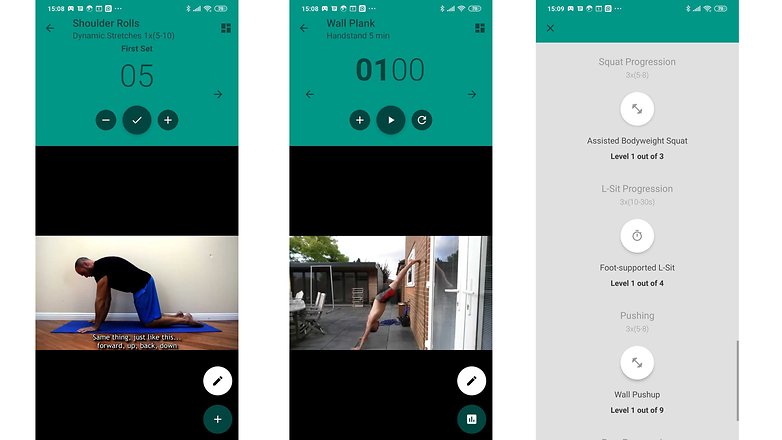
Fitnesstest: Der Fitness-Test von Bodyweight Fitness fällt sehr kurz aus. Einen medizinischen Disclaimer gibt es nicht, dafür aber viel Text zu lesen. Hier könnte der Schöpfer der App noch nachbessern.
Warmup: Die Warmups vor den Trainingseinheiten sind gut umgesetzt. Bodyweight Fitness bietet dazu noch separate Stretching-Einheiten an, die sich nach den Workouts empfehlen.
Workout: Die Videos können zwar in puncto Production Value nicht mit den Hochglanzvideos von Freeletics & Co. mithalten, doch dafür sind die funktional und erklären die Übungen gut. Nur ein begleitender Ton wäre hier gerade für Einsteiger hilfreich. Bodyweight Fitness bietet keine verschiedenen Trainingspläne an, doch dafür gibt es jede die meisten Übungen mit unterschiedlicher Intensität. Einige Übungen wie Wall Plank oder Dips könnten für Einsteiger zu anspruchsvoll sein.
Preis: Für Android-Nutzer ist Bodyweight Fitness komplett kostenlos. Wer den Entwicklern einen Kaffee Protein-Shake spendieren möchte, kann die Pro-Version für 2,79 Euro im Google Play Store kaufen. Für iOS kostet Bodyweight Fitness 2,29 Euro.
Hier findet Ihr die iOS-Version von Bodyweight Fitness.
3.2 Strava: Die beste kostenlose App für Läufer und Radfahrer
Für Ausdauersportler ist Strava die wohl beliebteste App – auch wenn es in jüngster Zeit immer wieder Kritik aus dem MTB-Lager gibt, weil die App mit einer Bestzeiten-Funktion (KOM) auf bestimmten Strecken und Trails die Nutzer indirekt zum rücksichtslosen Rasen und/oder Trail-Vandalismus anstachelt. Bleibt hier bitte fair und rücksichtsvoll.
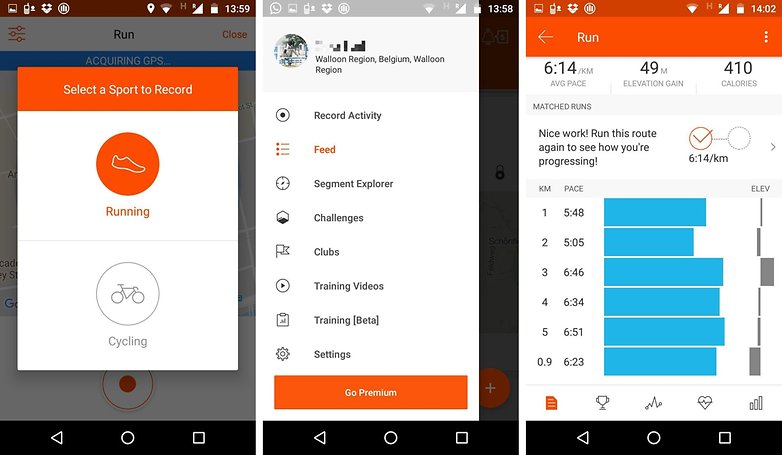
Interface: Das Interface von Strava ist übersichtlich und gut umgesetzt. Nachdem die App auf Läufer und Radfahrer zugeschnitten ist, gibt es hier übersichtliche Statistiken für Läufe und Radtouren. So lassen sich bestimmte Routen immer wieder wiederholen, um hier den eigenen Fortschritt zu verfolgen. Außerdem gibt es zahlreiche Community-Challenges wie beispielsweise einen virtuellen Januar-Halbmarathon.
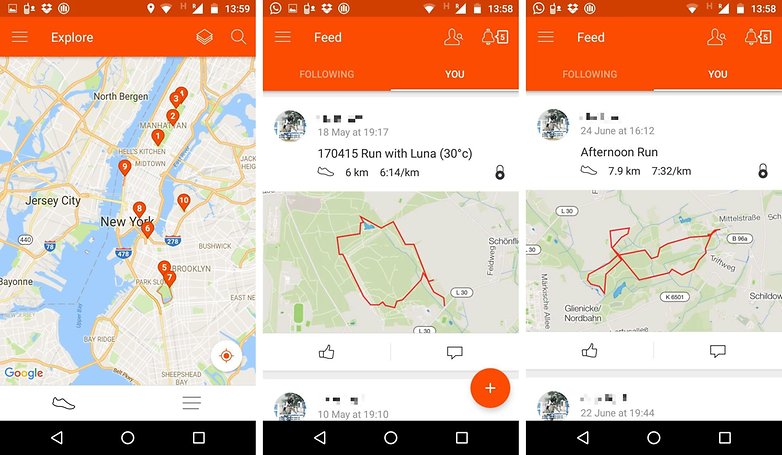
Fitnesstest/Warmup/Cooldown: Diese Punkte entfallen bei Strava.
Workout: Strava verbindet sich für die Ausdauer-Workouts mit diversen Smartwatches, Fitness-Trackern, Laufsensoren, Pulsgurten, etc. damit Ihr während dem Training stets Eure Daten im Blick habt. Strava analysiert anschließend das Trainingsniveau und gibt Ratschläge bezüglich des Intensitäts-Sweet-Spots, sodass Ihr mit der idealen Belastung trainiert. Die erweiterten Trainingsfunktionen stehen allerdings nur für bezahlende Mitglieder zur Verfügung.
Preis: Für die Pro-Funktionen bietet Strava eine 30-tägige kostenlose Probemitgliedschaft an. Danach werden je nach Zahlweise zwischen fünf und acht Euro pro Monat fällt, wenn man vollen Zugriff auf das Trainingsdashboard, die Wettkampffunktionen gegen andere Nutzer oder die Pulsauswertung haben möchte.
Alternativen: Viele Laufuhren bieten Apps mit einem ähnlichen Funktionsumfang von Strava. Besonders gelungen finde ich hier die Garmin-App, die detaillierte Trainingspläne für die unterschiedlichsten Laufziele mitbringt. Wer eine Smartwatch kauft, bekommt hier häufig schon ein umfassendes Werkzeug mitgeliefert und braucht keine separate App wie Strava. Ansonsten hat Runtastic auch ähnliche Apps im Programm.
${app-com.strava}Die Strava-App könnt Ihr hier im App Store herunterladen.
3.3 Freeletics: Fitness-App, Trainer und Ernährungsberater
Ob der App selbst auf dem eigenen Smartphone oder den Nutzern im Stadtpark Eures Vertrauens: Ihr seid Freeletics garantiert schon einmal begegnet. Die Fitness-App hat es wie kaum eine zweite geschafft, den Fitness- und den Community-Aspekt zusammenzubringen und bietet zusätzlich auch noch individuelles Trainer-Coaching sowie eine Ernährungsberatung an.
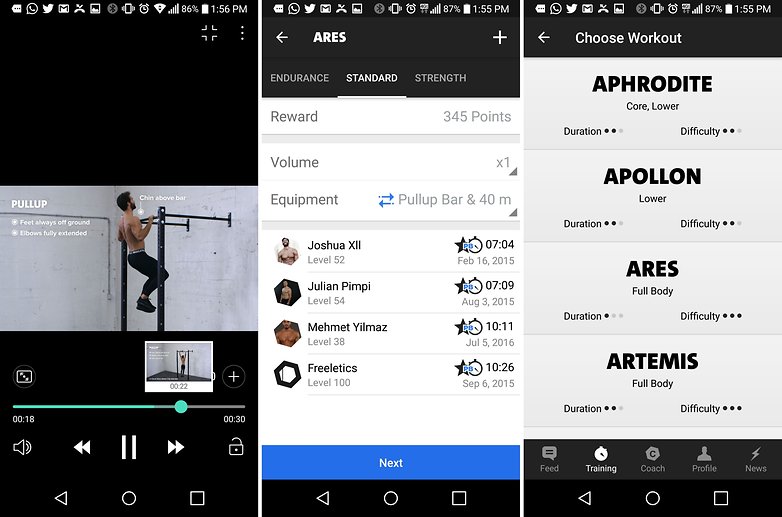
Interface: Die Freeletics-App ist komplett durchgestyled und übersichtlich aufgebaut. Allerdings kann man sich gerade anfangs mit den ganzen Workouts von Hera bis Athena etwas verloren fühlen. Eine große Stärke ist der Community-Aspekt – man kann sich an unzähligen Spots mit anderen Freeletics-Fans zu Workouts verabreden.
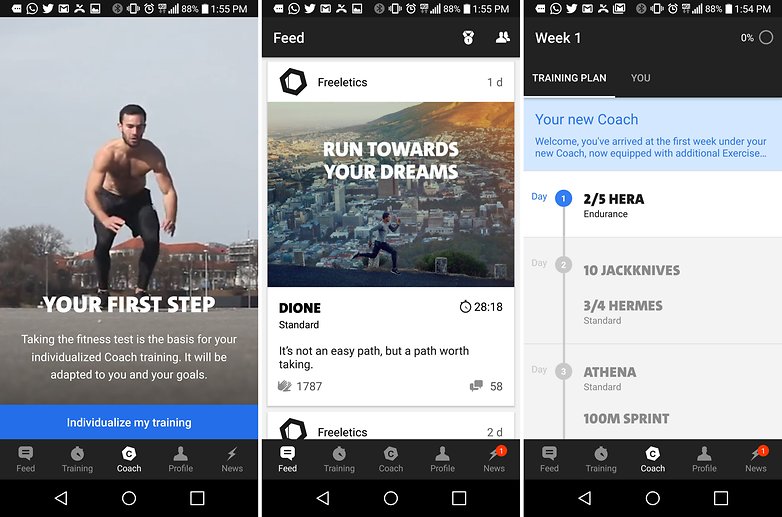
Fitnesstest: Die Freeletics-App fragt nach der Registrierung ein paar grundlegende Daten ab zu den persönlichen Zielen und dem Fitness-Level. Einen richtigen Fitness-Test absolviert man allerdings nur, wenn man sich für einen individuellen Trainingsplan entscheidet, sprich: bezahlt. Einen medizinischen Disclaimer gibt es hier nicht.
Warmup/Cooldown: Die Freeletics-App bietet diverse Warmup- und Stretching-Routinen an. Wer seine Resultate verbessern möchte, sollte davon Gebrauch machen.
Workout: Die Workouts sind gut erklärt und definitiv auf Effizienz getrimmt, können dadurch aber auch etwas monoton wirken. Wer einen roten Faden in Form eines Trainingsplans haben möchte, braucht die Bezahl-Version von Freeletics – ansonsten ist man bei der Auswahl der Routinen auf sich gestellt. Und bei den Klimmzügen würde ich mir weniger Gezappel wünschen, Grüße an die Crossfitter da draußen ;-)
Preis: Die kostenlose Version von Freeletics bietet 19 verschiedene Workouts. Wer auf maßgeschneiderte Ernährungs- und Trainingspläne zugreifen möchte, muss bezahlen; je nach Paket kostet das 60 bis 90 Euro pro sechs Monate. Zum Start ins Jahr 2021 bietet Freeletics 30 Prozent Rabatt an.Die Freeletics-Apps lassen sich im Play und App Store kostenlos herunterladen. Persönliche Coaches wiederum kosten wöchentlich extra. Die Trainings an sich sind jedoch kostenlos erhältlich. Dasselbe gilt für die Training-Videos, die sich gratis herunterladen und später auch offline anschauen lassen.
Für iOS könnt Ihr die App im App Store herunterladen: Freeletics - Personal Trainer.
3.4 Pumatrac: Workouts mit prominenten Trainern
Klar, Pumatrac ist Werbung für – Überraschung – Puma. Aber die Workout-App ist wirklich gut gemacht und komplett kostenlos. Da ist das starke Branding meiner Meinung nach absolut zu verschmerzen.
Interface: Die Fitness-App Pumatrac ist modern und übersichtlich designed. Allerdings geht auch hier ohne Login nichts. Während es zwar haufenweise gut gemachte Workout-Videos gibt, fehlen mir in der App komplette Trainingspläne, die eine gleichmäßige Belastung und Erholung einzelner Körperpartien gewährleisten. Mit an Bord ist auch eine Community-Ecke zum gegenseitigen Anfeuern bei Challenges. Eine Verknüpfung zu Spotify ist auch möglich, sodass man in der App gleich seine Musik steuern kann. Eine Google-Fit-Integration gibt’s ebenso wie Apps für verschiedene Android-Wear-Devices. Nutzt Ihr ein iOS-Gerät mit der Apple Watch, dann ist das auch kein Problem – denn Pumatrac gibt es auch für Apples Endgeräte.
Fitnesstest: Einen Fitness-Test zum Einstufen gibt es leider nicht. Die Nutzer sind weitgehend auf sich alleine gestellt, um Workouts mit geeigneter Intensität auszuwählen. Die gute Seite: Die im Test durchgespielten Workouts haben keine völlig irren Übungen, somit besteht auch für Einsteiger kein großes Verletzungsrisiko.
Warmup/Cooldown: Die Trainingseinheiten starten mit einer kurzen Warmup-Session aus dynamischen Dehnungsübungen, auch zum Ende gibt es immer ein Streching-Programm, das die geforderten Muskelpartien dehnt.
Workout: Die Workouts sind aufwändig produziert, und gleichzeitig recht nüchtern gehalten, gerade im Vergleich zum sehr krachigen Les Mills (siehe unten). Das ist aber schlicht und ergreifend Geschmackssache. Gut gefällt mir hier die Struktur – vor der Durchführung jeder Übung wird diese kurz erklärt. Schade: Es gibt keine verschiedenen Intensitätsgrade. Gut gefällt mir, dass es auch eine Option gibt, mit der App laufen zu gehen und Workouts von außerhalb des Pumatrac-Universums zu integrieren.
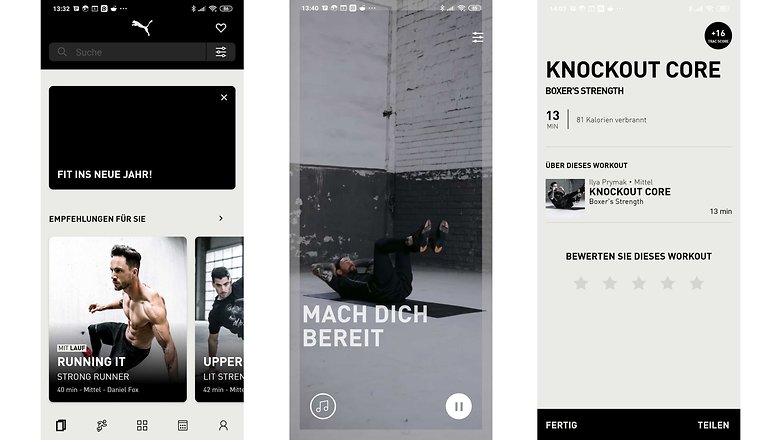
Preis: Pumatrac ist komplett kostenlos. Ihr müsst aber damit leben, dass die App stark gebrandet ist und einen integrierten Shop mitbringt, in dem Ihr – Surprise – Puma-Produkte kaufen könnt.
${app-com.pumapumatrac}Die Pumatrac-App könnt Ihr Euch hier auch aus dem App Store herunterladen.
3.5 adidas Training by Runtastic: Fit werden in zwölf Wochen
Runtastic ist vielen als Lauf-Begleiter ein Begriff, doch mit Results bietet das Unternehmen seit einigen Jahren ebenfalls ein Programm für Body-Weight-Training. Früher hieß es Runtastic Results, jetzt hört die beliebte Fitness-App auf den Namen adidas Training by Runtastic. Unverändert ist dabei die Idee, mit einem Zwölf-Wochen-Plan fit zu werden.
Interface: Wie man es von Runtastic und adidas erwarten kann, ist die App schick und übersichtlich designed. Hier fühlt man sich schnell zu Hause. Damit der Social-Aspekt nicht zu kurz kommt, lassen sich die eigenen Protokolle auf den unterschiedlichsten Plattformen teilen, in der App könnt Ihr Euch mit Euren Freunden vernetzen, um Euch gegenseitig zu pushen.
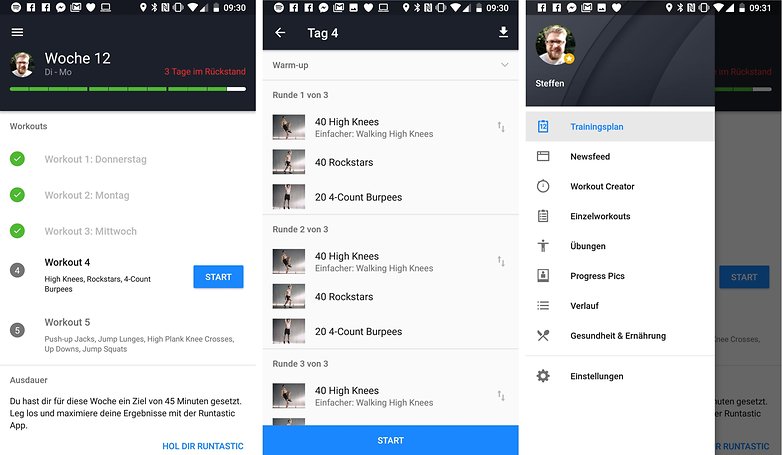
Fitnesstest: Zur anfänglichen Einstufung führt Euch die App durch einen Fitness-Test, den Ihr übrigens am Ende der zwölf Wochen wiederholt, um die Fortschritte sichtbar zu machen. Im Anschluss an den Test verratet Ihr der App, wie oft Ihr pro Woche trainieren wollt oder könnt und bekommt einen auf Eure Bedürfnisse zugeschnittenen Trainingsplan.
Warmup/Cooldown: Vor jedem Training schickt Euch Runtastic Results durch ein viereinhalb Minuten langes Warm-Up, danach kommt ein gut acht Minuten langes Dehn-Programm. Sehr schön.
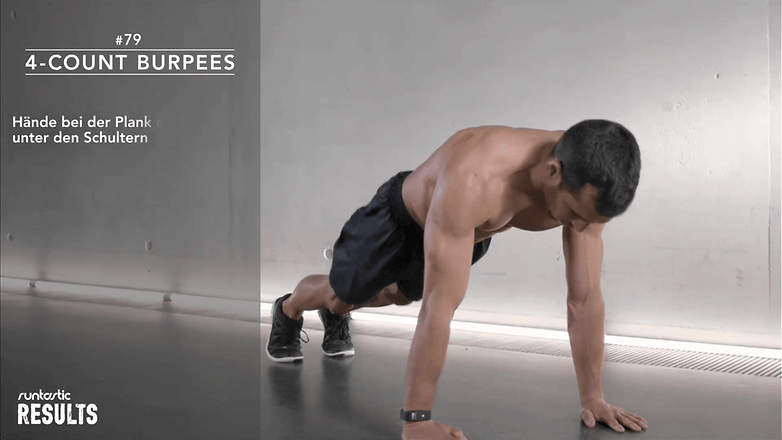
Workout: Die Workouts sind als hochwertig produzierte Videos umgesetzt, in denen pro Übrung genau erklärt wird, worauf Ihr achten müsst. Die Einheiten selbst sind gut konzipiert, und dank der Trainingspläne gibt es einen klaren roten Faden. In der kostenlosen Version gibt es allerdings keine maßgeschneiderten Trainingspläne, die zudem auch nicht die vollen zwölf, sondern nur drei bis sechs Wochen umfassen. Das reicht aber aus, um einen guten Eindruck von der App zu erlangen, und dann gegebenenfalls ein Abo abzuschließen.
Preis: Wer 10 Euro pro Monat oder 60 Euro im Jahr für die Pro-Version bezahlt, hat nicht nur Zugriff auf den kompletten Umfang von Results inklusive aller Trainingspläne, sondern auch auf alle anderen Runtastic-Apps – und das sind viele! Mehr als zwei Dutzend Apps hat das Unternehmens mittlerweile im Google Play Store gelistet, sei es für einzelne Workouts wie Klimmzüge oder Sit-Ups, spezielle Ziele wie Höhentraining oder einen knackigen Hintern oder sogar einen eigener Musik-Player.
Hier findet Ihr die App adidas Training by Runtastic für iOS.
3.6 Les Mills: Fitness per VoD-Sessions
Wer schon einmal in einem Studio einer größeren Kette trainiert hat, wird beim Kursprogramm unweigerlich über diese acht Buchstaben gestolpert sein: Les Mills. Über 15.000 Fitness-Studios weltweit setzen auf die choreografierten Workouts des Neuseeländers Philipp Mills. Beziehungsweise setzten, denn einer guter Teil davon dürfte aktuell im Corona-Winterschlaf schlummern. Aber keine Sorge: Mit Les Mills on Demand könnt Ihr Euch Bodyattack, Bodypump, Grit & Co. jetzt auch zu Hause reinziehen.
Interface: Wer mit der App startet, steht erst einmal in der Sackgasse. Ohne Account kann man hier nämlich nur ein paar Titel von Trainingseinheiten sehen, sonst nichts. Anmelden kann man sich derzeit dann aber nur über die Website. Das Interface ist grundsätzlich übersichtlich designed, allerdings fehlt der Fitness-App von Les Mills für meinen Geschmack der rote Faden. Sobald man sich in ein Trainingsprogramm reingefuchst hat, sollte das aber besser gehen. Nett finde ich, dass man sich Trainingspläne zum Ausdrucken und Abhaken herunterladen kann.
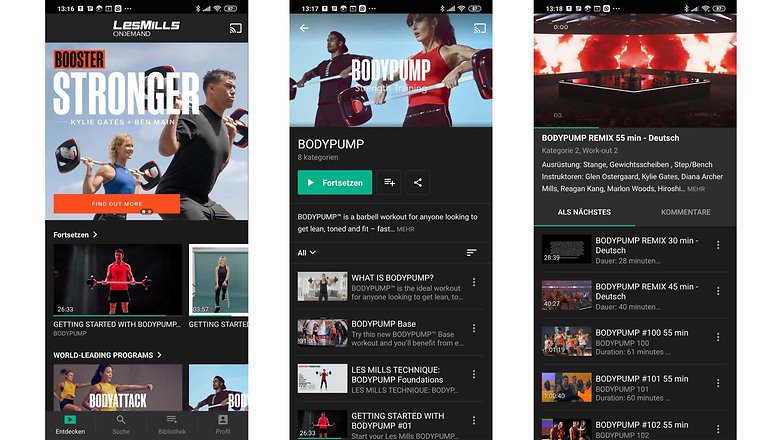
Fitnesstest: Einen Fitness-Test zum Einstieg gibt es bei Les Mills nicht, dafür aber ein Intro-Video, das die verschiedenen Programme erklärt, die jeweils sehr unterschiedliche Stile verfolgen – von Cardio-lastig über Yoga-inspiriert bis Krafttraining, wenngleich letzteres mit eher mittlerer Intensität keine Hardcore-Pumper anspricht. Jedes Trainingsprogramm hat dann wiederum wieder individuelle Videos, die die enthaltenen Übungen ausführlich erklären und auf die Dos und Don'ts hinweisen. Allerdings muss man sich hier auch wirklich hinsetzen, und die Videos händisch raussuchen – wie gesagt, es fehlt am roten Faden.
Warmup/Cooldown: Dedizierte Warmups gibt es nicht. Dafür starten die durchchoreografierten Workouts mit einfachen Übungen, die Euch in Fahrt bringen. Am Ende der Videos gibt es eine Cool-Down-Phase mit ein paar statischen Dehnungsübungen.
Workout: Es gibt wirklich wahnsinnig viele Workouts in der Bibliothek von Les Mills, und sogar eine eindrucksvolle Zahl an deutschsprachigen Trainingseinheiten. Je nach Ausrichtung ist der Stil der Videos immer etwas anders – aber meist relativ laut und krachig. Das muss man mögen, passt aber sicherlich grundsätzlich gut zum Fitness-Thema.
Preis: Bis Ende Januar 2021 gibt es eine kostenlose 30-Tage-Testphase für den Video-on-Demand-Dienst. Nach der Testphase kostet das Abo monatlich 14,95 Euro und liegt damit preislich auf dem Niveau günstiger Fitness-Studios.
Alternativen: Auf YouTube gibt es unzählige Kanäle rund ums Thema Fitness – von Yoga über Calisthenics bis Kraftsport. Oft gibt es etliche kostenlose Trainingsvideos, zudem bieten die Athleten hinter vielen Kanäle auch eigene Trainingsprogramme an. Ein Les Mills sehr ähnlicher Dienst ist Team BeachBody, die meiner Meinung nach gerade mit der P90x-Serie wirklich starke und durchorganisierte Programme in Angebot haben, sich allerdings auf den amerikanischen Markt fokussieren.
Hier könnt Ihr die Android-App von Les Mills herunterladen. Für iOS findet Ihr die Les-Mills-App im App Store.
4. Das Zusammenspiel macht's: Fitness ist mehr als Bewegung
Wie eingangs erwähnt: Die Fitness-Apps sind nur ein Baustein für ein gesundes Leben. Ein weiteres wichtiges Thema ist die richtige Ernährung, wobei sich die Ergebnisse hier dann mit Hilfe von smarten Körperfettwaagen gut nachhalten lassen. Fitness-Tracker beziehungsweise Smartwatches können ebenfalls eine gute Hilfe dabei sein, motiviert zu bleiben und die Trainingserfolge beispielsweise anhand von Ruhepuls oder Schlafqualität nachzuvollziehen.
Hier findet Ihr eine Liste von weiterführenden Artikeln rund ums Thema Fitness:
- Fitness 2.0: Gesund abnehmen mit Fitness-Trackern und Apps
- Das vermessene Selbst: Was bedeuten Ruhepuls, SpO2 & Co.?
- Die besten (kostenlosen) Kalorienzähler-Apps im Vergleich
- Die besten Schrittzähler-Apps für Android und iOS im Vergleich
- Kalorienverbrauch per Smartwatch und Fitness-Tracker berechnen
- Die besten Fitness-Tracker für Android und iOS
- Die besten Smartwatches für Android und iOS
Natürlich gibt es auch noch hunderte weitere Fitness- und Gesundheits-Apps. Schreibt uns also gerne in die Kommentare, mit welchen Ihr Euch das Weihnachtsessen wieder von den Rippen strampelt und welche es in Euren Trainingsalltag geschafft haben.
Dieser Artikel wurde am 3. Januar 2021 überarbeitet. Einige Kommentare beziehen sich womöglich auf Apps und Aspekte, die mittlerweile nicht mehr in diesem Artikel aufgelistet sind.











Ich suche eine App, um die hauseigene App vom Mi Band 4 abzulösen. Also sowohl für Sporteinheiten als auch für Sachen wie Benachrichtigungen oder Schlaf- und Fitness-Analyse. Gibt's da was empfehlenswert?
Danke!
@ Sebastian L., kennst du diese App
https://play.google.com/store/apps/details?id=com.mc.miband1 ?
Das ist die einzige, die mir einfällt.
Ja ich weiß,ich hänge mich wieder an der Überschrift auf, aber wenn man vermittelt, es länge am Gerät, das einem Fit macht, na da fängt der Erfolg ja schon an ... ähm nicht. Aber gut, die Menschen glauben ja auch sie wären reich, wenn sie viel Geld haben ... zumindest gibt es solche .... und das ist dann ehr arm. Nur meine Meinung.
Edit 21.04.2020: Mit dem Update des Artikels hat sich die Überschrift verbessert.
Mich hat übrigens mein Smartphone 2019 schon nicht fit gemacht, das war ich selbst und ganz ohne Apps.
Seit dem ich das Mi Band 4 habe und passende App ist es interessant mal zu sehen wieviel man so über den Tag laufen tut und nachts schläft. Erstaunlich wie genau des ist. Zumindest hat es mich dazu motiviert mit dem Rauchen aufhören zu wollen..🤔...
Nur wollen?
Das ist noch zu wenig ;)
Natürlich, man muss auch machen 😬🤞 aber ist schwer...
Ich hab keine Ahnung wie schwer es ist mit Rauchen aufzuhören, da ich es nie angefangen habe aber vor dem "machen" muss bei sowas immer das "Wollen" da sein. Viel Erfolg beim Umsetzen Karsten.
Was ist denn "die passende App" für das Mi Band? ;)
Fast alle third party-apps aus dem Store sind - MEINER ganz persönlichen Meinung nach! - nahezu zum Vergessen.
Ausnahme ist und bleibt STRAVA. Die ist bei mir mir seit Jahren mit GARMIN Connect verquickt und dient als super Backup und Kommunikations-Plattform mit Mädels und Jungs aus diversen Laufgruppen.
Dazu fürs Wandern und Mountainbiken noch Komoot (auch in Verbindung mit Connect) und man ist qualitativ gut aufgestellt.
Runtastic heißt schon seit Monaten Adidas Running, ist für mich nach wie vor die beste Fitness App. Für die Kalorien und Ernährungseinschätzungen nehme ich Livesum, kam in meinen persönlichen Tests keine andere App auch nur ansatzweise heran.
Freeletics habe ich mir genau angeschaut und war sogar auf der Website.
Trotz intensivwm Stöbern habe ich keine Preise gefunden. Keine genauen Angaben über die Kosten.
Ich habe sogar einige Angaben zum Alter, Größe und Gewicht gemacht, in der Hoffnung endlich nähere Infos zi bekommen.
Dann wurde ich aufgefordert mich zu registrieren.
In dem Moment war für mich Schluss.
Mit der Preisspanne 1,19 € bis 349 € kann ich leider nichts anfangen.
Ich werde mich nicht irgendwo registrieren um erst die Preise zu erfahren.
Erst die Preisliste dann meine Identität.
NICHT UMGEKEHRT.
Apps können durchaus unterstützend beim Erreichen seiner Ziele wirken, aber sie ersetzen nicht den eigenen unbedingten Willen. Ohne den läuft man nicht mehr, nimmt nicht ab und hört auch nicht auf zu rauchen.
Dem würde ich widersprechen, UNBEDINGTER WILLE muß es nicht sein. Ich hab vor 15 Jahren einfach mal so aufgehört zu rauchen (und ich hab wirklich viel geraucht) und hab vor eineinhalb Jahren mal zum Spaß mit Intervallfasten angefangen und bin seitdem immer noch dabei. Inzwischen ist es mir so in den Alltag übergegangen, dass ich nicht mal mehr groß bemerke, dass ich es mache. In beiden Fällen brauchte ich keinen unbedingten Willen, weil ich es halt einfach mal ausprobieren wollte. Dass unbedingter Wille erforderlich ist, ist in meinen Augen nur eine Ausrede, wenn man es nicht schafft. Man muss halt einfach mal mit etwas anfangen, auch kleine, winzige Schritte sind besser als nichts und bringen einen ans Ziel.
Und mit Apps oder Partnern, die einen dabei unterstützen oder begleiten, macht sowas einfach noch mehr Spaß.
"Dem würde ich widersprechen, UNBEDINGTER WILLE muß es nicht sein."
Weiter unten:
"Wenn jemand keinen Bock hat, mit Rauchen aufzuhören, dann nützen da auch keine unterstützende Maßnahmen."
Alles klar.
"Dass unbedingter Wille erforderlich ist, ist in meinen Augen nur eine Ausrede, wenn man es nicht schafft. Man muss halt einfach mal mit etwas anfangen..."
Was schreibst du da für einen unqualifizierten Mist?! Nicht vergessen: "Heidi ist mit Peter verheiratet."
Und zwischen unbedingtem Willen und keinen Bock haben siehst du kein weites Spektrum dazwischen? Ich vermute aber, dir gings wie so oft nur ums Pöbeln.
So sieht das aus. Ich bin zum Pöbeln hier. Mal schauen, ob ich meinen Nick entsprechend anpasse, damit da keine Zweifel aufkommen.
Das stimmt, aber sie erhöhen nach meiner Erfahrung die Motivation. Der Spielfaktor ist nicht zu unterschätzen. Ohne den Willen dazu braucht man auch keine der Apps.
Bei mir steigern solche Apps keine Motivation. Wenn ich keine Lust habe kann keine App etwas ändern. ;)
Solche Apps sollen ja auch unterstützen und nicht überzeugen. Wenn jemand keinen Bock hat, mit Rauchen aufzuhören, dann nützen da auch keine unterstützende Maßnahmen.
Wer zum Training eine App braucht trainiert deutlich weniger in der gleichen Zeit wie derjenige ohne Smartphone. Reduce to the max