Die besten Musik-Player für Android

Ihr sucht einen MP3 Player für Android, weil Ihr Eure Lieblingsmusik auf dem Smartphone hören wollt? Wir waren auf der Suche nach der besten App zum Musikhören. Hier sind fünf Player für Android, die wir Euch uneingeschränkt empfehlen können.
Musik-Player für Android sind auch in Zeiten von Spotify, Apple Music und anderen Streaming-Geschichten noch immer relevant. Wer MP3- oder FLAC-Kopien seiner nicht-kopiergeschützten CDs auf dem Smartphone anhören will, braucht einen guten Player. Oft ist ein einfacher Musik-Player auf den Smartphones vorinstalliert. Trotzdem gibt es im Play Store mehrere kostenlose und kostenpflichtige Alternativen, die allemal einen Blick wert sind.
Wir haben uns einige angeschaut und empfehlen Euch hier jetzt einige der Player, die uns gut gefallen haben. Teils wurden wir durch Euch auf neue (oder altbewährte, uns nicht bekannte) Software aufmerksam gemacht und das dürft Ihr in den Comments gerne weiterhin tun. Bedenkt aber beim Lesen des Beitrags, dass diese Zusammenstellung natürlich subjektiv und selbstverständlich nicht komplett ist. Los geht's:
Springt direkt zum Abschnitt
Phonograph: Mehr als nur ein Musikplayer
Schon seit langem empfehlen wir Euch Phonograph als Musikplayer für Eure Android-Devices und auch im Jahr 2021 macht dieser Player noch eine sehr gute Figur, wenn Ihr Eure MP3s auf Android-Smartphones anhören wollt. Phonograph hat alles, was man von einer Musik-App erwartet. Vor allem ist sie kostenlos, schnell, leicht zu bedienen und perfekt aufgeräumt. Phonograph verfügt auch über eine Ordner-Ansicht, die Ihr Euch allerdings erst gegen Bares freischalten lassen müsst. Grundsätzlich könnt Ihr diesen Player aber auch bestens in der kostenlosen Fassung nutzen.
Zu jedem Titel habe ich ausgiebige Interaktionsmöglichkeiten: zum Eintrag in der Bibliothek springen, Datei löschen, Tags editieren. Phonograph ist mehr als ein Musik-Player: Es ist eine echte Musik-App, mit der man alle wichtigen Aufgaben zur Verwaltung der Musiksammlung erledigen kann. Ihr könnt sogar aus der App heraus Eure Songs als Klingelton festlegen.
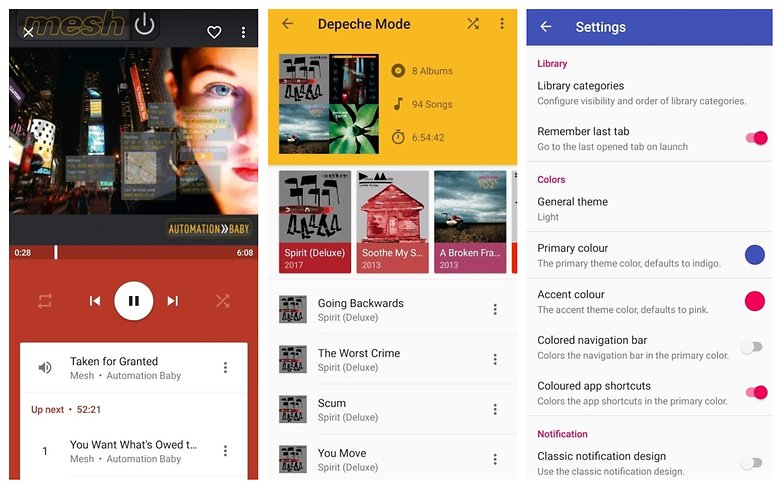
In den Einstellungen könnt Ihr unter anderem zwischen einem hellen und einem dunklen Theme für Phonograph wählen. Ein weiteres "Black Theme" für AMOLED gibt es nur gegen Aufpreis in der Pro-Version. Generell ist Phonograph kostenlos, aber wer 3,59 Euro investiert, wird nicht nur mit neuen Theme-Optionen belohnt, sondern auch mit einer Folder-Ansicht und einem Sleep-Timer.
Abschließend ist zu sagen, dass Phonograph nicht alleine durch seinen Funktionsumfang begeistert. Es ist das Gesamtpaket, das überzeugt: Der Entwickler hat Spaß an der Arbeit und lässt dies spürbar ins Produkt einfließen. Der Player entpuppt sich außerdem als ernstzunehmendes Verwaltungs-Tool Eurer Musiksammlung und macht dabei Spaß bei der Bedienung.
Musicolet Musikplayer: Minimalistisch, schnell und mit cleveren Extras
Wer seine MP3-Sammlung am liebsten lokal im Speicher des Smartphones oder auf einer Speicherkarte mit sich führt, der wird sicher auch seine Freude an Musicolet haben, der recht minimalistisch daherkommt, aber im Grunde alles mitbringt, was Ihr braucht. Es lassen sich insgesamt bis zu 20 parallele Warteschlangen erstellen und Offline-Songtexte kann die App zum Mitsingen ebenfalls präsentieren.
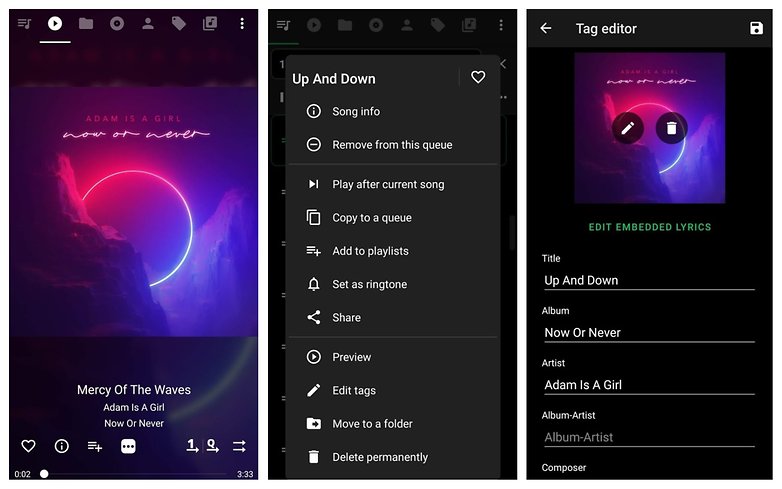
Die Navigation ist einfach und das Layout der App leicht verständlich. Einige Highlights des Players, wie die Schlummerfunktion, die Möglichkeit jeden Song auch als Klingelton zu verwenden und der Equalizer sind etwas versteckt. In den Einstellungen der App gibt es noch die Möglichkeit eine dunkle Ansicht auszuwählen und ein Homescreen-Widget zu erstellen.
Wer also immer seine Lieblingsmusik lokal auf dem Smartphone mit sich trägt, der sollte sich diesen kostenlosen und auch komplett werbefreien Audio-Player auf sein Android-Smartphone installieren. Räumt bei Google Play satte 4,7 Sterne ab. Apropos Lieblingsmusik: Der Screenshot zeigt das Album der großartigen Adam is a Girl und wenn Ihr meine Freunde seid, kauft Ihr Euch jetzt sofort das Album der Berliner :D ... und nein, dafür bekomme ich natürlich keine Kohle.
Poweramp: Vielseitiger Routinier
Poweramp ist auch ein wirklich gelungener Player für MP3s auf Android-Geräten und schon lange Jahre dabei. Wer mag, gönnt sich die kostenpflichtige Ausführung für knapp fünf Euro, die bei Google Play mit 4,6 Sternen beurteilt wird. Ansonsten genügt aber auch die kostenlose Version (4,4 Sterne).
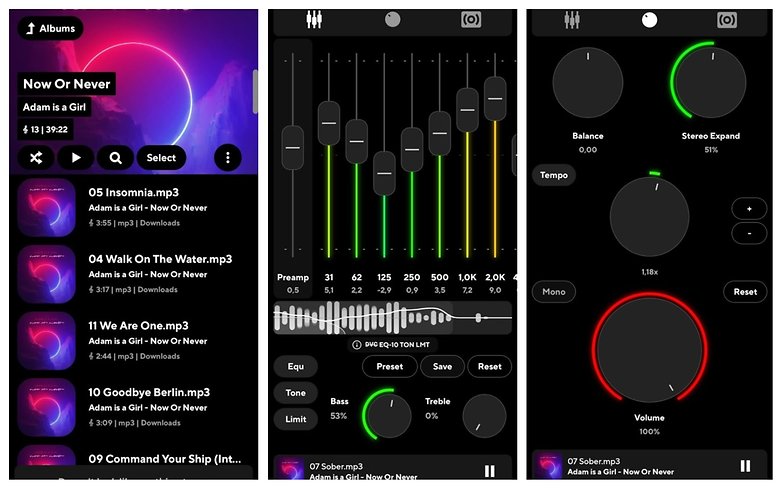
Auch hier könnt Ihr wieder aus einem ganzen Füllhorn an Funktionen schöpfen und beispielsweise fließende Übergänge zwischen den Songs bzw. Cross Fade einstellen, die Geschwindigkeit der Lieder verändern, die Tags bearbeiten, verschiedene Themes herunterladen, aus mehreren Playlist-Optionen wählen und Songtexte herunterladen.
Die Achillesverse war eine Zeitlang das etwas altbackene Design, aber mittlerweile kann sich Poweramp durchaus (wieder) sehen lassen. Ein echter Alleskönner unter den Android-Playern und daher nicht umsonst unter Musikfreunden sehr beliebt.
- Poweramp für Android bei Google Play herunterladen
- Poweramp Full Version Unlocker für Android bei Google Play herunterladen
Shuttle+: ausgeklügeltes Design und Karaoke-Modus
Shuttle bietet den Zugriff in die Datei-Ansicht erst per In-App-Kauf. In der kostenlosen Variante gibt es lediglich die Bibliothek. Sein Design gefällt durch den Immersive-Mode, der das komplette Display in die Farben des Tracks taucht. Gefällt mir richtig, richtig gut! Karaoke-Freunde können sich zudem die Embedded Lyrics anzeigen lassen und mitsingen.
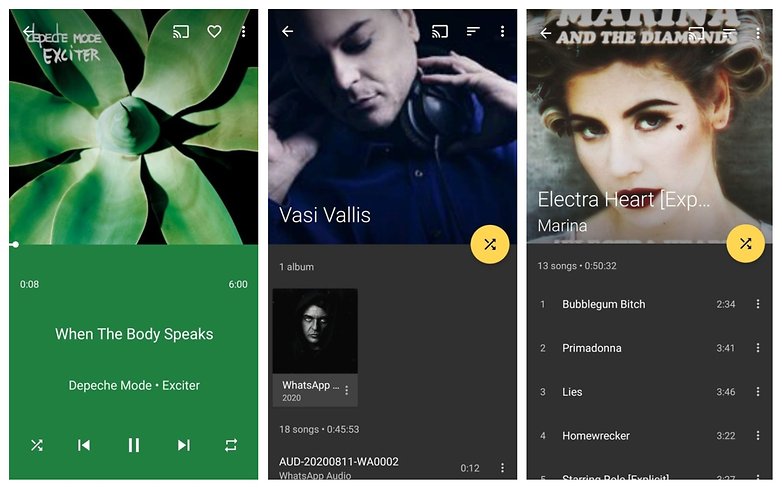
Wer sich die Screenshots gründlich angeschaut hat, wird erkennen, dass beim Künstler Vasi Vallis oben keine Songs seiner Bands gelistet sind, sondern WhatsApp-Audiodateien. Selbst, wenn wir uns also nur "Sprachis" per WhatsApp schicken und die App den Kollegen als Künstler erkennt, wird mir eine schöne Artist-Page angelegt. Finde ich gerade tatsächlich ein bisschen witzig. :)
GoneMAD Music Player: Alter Hase im Music-Player-Game
Auch GMMP alias der GoneMAD Music Player wird immer wieder genannt als gern genutzter Musik-Player für Android-Geräte und daher haben wir auch diesen Player nun hier aufgenommen. Glänzt ebenfalls durch eine ellenlange Feature-Liste und bekommt 4,1 Sterne bei Google Play.
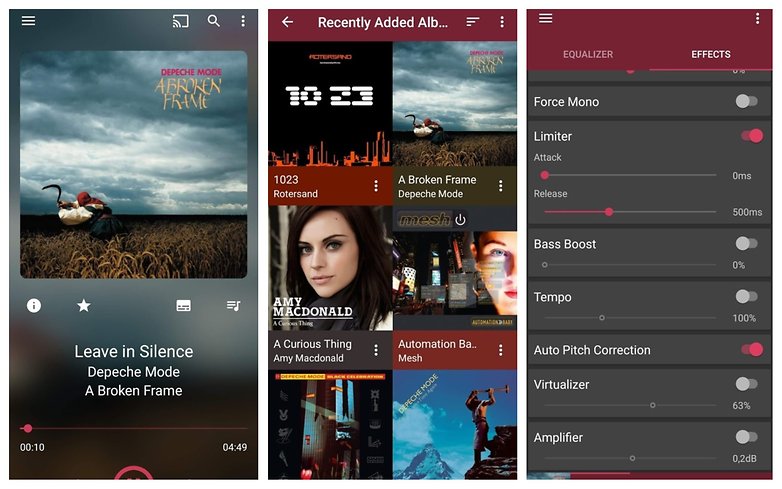
Von der Gestensteuerung über die Ansicht der Tag-Screens bis zu den Kopfhörer-Kontrollen ist alles anpassbar und GMMP kommt auch mit riesigen Libraries zurecht. Unterstützt Multi-Window bei kompatiblen Devices, lässt Euch smarte Playlists nutzen und kommt mit Support für Android Auto und Chromecast. Ziemlich komplett also, so dass Ihr bei nahezu jedem Musik-Player-typischen Feature beim GoneMAD Music Player einen Haken machen könnt. Schaut Euch das Teil unbedingt mal an, denn der Player macht sowohl optisch als auch funktionell einfach richtig viel Spaß.
Die hier verlinkte Trial-Version könnt Ihr 14 Tage lang ausprobieren, danach werden knapp vier Euro fällig. Wer übrigens der alten Version nachtrauert, findet auch die noch, denn diese wird nun als Classic angeboten.
Dieser Artikel wurde im April 2021 überarbeitet. Alte Kommentare können sich daher auf Passagen beziehen, die nicht mehr im Text vorkommen.



Der vorinstallierte Player auf dem Flachphone kann das bei meinen Geräten auch.
Wichtig ist, dass endlich die Ultraweitwinkel und die Telekameras in Ordnung gebracht werden. Das fehlt es immer noch am Willen der Hersteller.
Der USB Audio Player Pro ist ebenfalls sehr empfehlenswert. Tolle Equalizer und die Möglichkeit, andere Kopfhörer zu emulieren. Vielleicht eine kleine Anregung.
Schön, dass Ihr mal auf den GMMP hingewiesen habt.
Den gibt's neben der Standard- nun neuerdings auch in der Classic-Variante (Bewertung 4,7); beide Versionen sind mit dem Unlocker entsperrbar.
Das ist klanglich ein wirklich ausgezeichneter Player! Klanglich etwas unter Neutron, aber sicherlich auf einer Stufe mit solchen Playern wie JetAudio, Onkyo, Radson oder auch Poweramp angesiedelt.
Ich finde vom Funktionsumfang PlayerPro am besten. Man muss sich halt eine akzeptable skin suchen. Hier gibt es top konfigurierbare intelligente Playlists. Ideal für alle die sich gut getaggte mp3 zB mit foobar in die cloud schubsen und über foldersync aufs Smartphone ziehen. Und natürlich zu faul sind playlists dauernd händisch zu erstellen.
Shuttle+ ist sicherlich einer der schönsten Player, Es fehlen aber smarte playlists. GMMP ist hammer vom Design und hat ebenfalls smarte playlists, ist jedoch nix für Android Auto.
Daher, wenn auch mit leichten designschwächen, smarten playlists, Android Auto und top Sound, playerpro.
Ich habe Musicolet ausprobiert, startet man eine Datei im Ordnermodus, wechselt der in ein Fenster nur für die Datei.
Das will ich nicht. Lässt sich aber scheinbar nicht deaktivieren.
und VLC der das kann, schneidet das Ende von Dateien ab. Die Datei hat weniger als 1 Sekunde Länge. Das ist aber kein Grund dass das passieren muss. VLC auf dem PC macht das nicht, auch nicht Musicolet auf Android...
Seit gestern gibt es einen kostenlosen und werbungsfreien player der sich an der ordnerstruktur orientiert. er nennt sich cleanmusikplayersd.
Genau das richtige für mich.
VLC auf dem WIN-PC ist ein vielseitiges und gut funktionierendes Tool. VLC für Android ist komplett neu programmiert und kommt damit offenbar nicht zurecht.
Gibt es einen Player, in welchem man einige Sekunden zurückspringen kann - wie bei einer guten Podcast-App? So etwas suche ich für gesprochene Audios...
Ich mag Amazon Music :) Zugegeben... das ist nur zum Teil ein Player, aber ich wüsste nicht, wieso ich mich davon lösen werden. Allerdings werde ich die in den Kommentaren erwähnten definitiv mal ausprobieren.
Bin wohl der einzige der GMMP benutzt.. War vor Jahren der einzige, der nach Album Interpret und nicht Interpret sortiert hat.. Auch Power Amp hat das zu dem Zeitpunkt nicht gemacht...
Und da ich den gekauft habe, nutze ich diesen, da er auch sonst alles macht was er soll und ich will..
Ich nutze seit Ewigkeiten Poweramp. Zwischendurch habe ich immer mal andere Musicplayer installiert, aber nach kurzer Zeit wieder deinstalliert und bin immer wieder bei Poweramp gelandet.
Für mich immer noch der beste Musicplayer 👍
Der Artikel wurde im Mai 2019 überarbeitet. Also noch nicht mal wirklich aufgekocht?!
Euer Link zu BlackPlayer funktioniert nicht!
Musicolet ist nicht schlecht, doch kann er eine ganze Reihe meiner Dateien nicht abspielen. Daher für mich nicht brauchbar.
Ich habe Poweramp. Der war NICHT TEUER! Der ist lediglich nicht umsonst. Der spielt alles ab, was ich habe. Allerdings ist das Neueinlesen der Bibliothek etwas krampfhaft und mit Glück klappt das irgendwann auch ohne Neuinstallation. Die Zurücktaste führt leider nur zum Beenden der App. Will man zurück muß man die Titel hochscollen und mehrmals klicken, um in die oberste (Interpretenauswahl) zu kommen. Benutzt man das entsprechende Symbol, kommt man zum Anfang der Liste. Das ist nervig, wenn man eine richtig lange Liste hat.
Der Verlaufsbalken ist eine Amplitudenvisualisierung und es ist nur ein Teilstück sichtbar. Damit leider wenig brauchbar.
VLC habe ich auf dem PC. Er ist auf Android leider weniger als nur ein Schatten seiner selbst.
In früheren Jahren, bereits unter windows mobile (noch bevor es iPhone und Android gab) nutzte ich den MortPlayer, weil er ordnerbasiert die Musik vom Smartphone wiedergeben konnte und viele Einstellungsmöglichkeiten besaß. Mit der Zeit wurde er aber weniger supported, entwickelte sich nicht mehr wirklich weiter.
Nach vielen Experimenten bin ich dann bei PowerAmp hängen geblieben. Ich habe den vor ungefähr 5 Jahren gekauft und die Lizenz ist trotz vieler Feature-Updates weiterhin gültig. Die Einstellungen bieten viele Möglichkeiten, sowohl die Optik als auch den Ton mit Equalizer, aber auch zusätzlichen weiteren Feinjustierungen anzupassen, Tags zu bearbeiten, passende Cover in selbst bestimmter Qualität zu laden, Übergänge fein zu definieren. Dafür lohnt sich die einmalige Investition und ist, da die Lizenz ewig gilt, auf die Jahre hin auch nicht teuer (zumal ich den Preis ohnehin nicht als hoch empfinde).
Nutze Musicolet, und bin damit super zufrieden. 😃
Klanglich noch immer - mit Vorsprung - Neutron.
Danach hat Poweramp aufgrund der neuen Oberfläche und Struktur (klanglich konnte der schon immer was) sogar meinen langjährigen JetAudio abgelöst.
Das wäre mir noch gar nicht aufgefallen das sich die Player klanglich unterscheiden. Außer bei den Möglichkeiten der Einstellungen (Equalizer usw..). Da spielen doch Soundchip, Qualität des Audiomaterials, Kopfhörer und Lautsprecher eine wesentlich wichtigere Rolle?
Klar, Peter.
Wenn ich mich mit Neutron ernsthaft auseinandersetze, dann setze ich auch entsprechendes Equipment und Quellmaterial voraus.
Mit ner MP3-Sammlung und nem Samsung-Beipackhörer macht auch ein so audiophiler Player keinen Sinn.
Mein Fiio M9 ist ja auch Android-basiert und auch da habe ich den Neutron drauf. Das Ganze mit nem topp Kopfhörer und alle Dateien in flac. - und das Erlebnis für Unterwegs ist perfekt.
Poweramp ist immer noch der beste, kostet zwar was, kann aber auch am meisten. Mehr geht nicht. N7 Player war noch gut, den hatte ich neben Poweramp gekauft, kann aber halt weniger, dafür ist er etwas schicker. Musicolet sieht okay aus aber hat jetzt nicht so viel zu bieten. Ein 5 Band Equalizer ist doch ziemlich schwach. Gerade was den Sound angeht sollte ein Audioplayer ein paar Features haben, aussehen tun die meisten gut. AIMP gefällt mir, der hat wenigstens einen guten EQ und einen simplen, netten Look. Foobar2000 ist auch sehr empfehlenswert, wenn es simpel sein soll. Ach und Jetaudio hätte ich fast vergessen der war meine ich auch nett.
Hab viel probiert, komme aber immer wieder zum N7-Player zurück!
Artikel geflaggt für "Samsung Galaxy S9"?
Das ist doch bestimmt ein Fehler.