Kostenlose Nachrichten-Apps für Android

Bestens informiert mit dem Smartphone: Egal ob als News-Ticker-, komplette News-App oder allseits bekannte Tagesschau für die Hosentasche: Diese Nachrichten-Apps für Android bringen Neuigkeiten auf euer Smartphone.
Die besten Nachrichten-Apps: Das Angebot muss stimmen
Die klassisch gedruckte Zeitung stirbt aus, lang lebe das Internet! Fast alle Verlage bieten ihren Abonnenten dieselben Inhalte inzwischen auch online per Webseite oder im App-Format an. Bei Apps freut sich der Pendler besonders dann, wenn er die abgerufenen Inhalte auch offline (weiter-)lesen kann. Und den ganz besonderen Mehrwert gibt es in Form von Eilmeldungen, die per Push-Benachrichtigung direkt aufs Display wandern. Die folgenden Apps liefern euch passende Funktionen, weshalb wir sie zu den besten Nachrichten-Apps für Android zählen.
Alle Apps wurden mit mindestens 4 Sternen im Play Store bewertet und über 100.000 Mal heruntergeladen. Wir prüfen natürlich nicht die Qualität der gelieferten Nachrichteninhalte, sondern wir schauen uns an, inwieweit eine App uns technisch gelungen vorkommt und ob sie dadurch einen Mehrwert zur Webseite bietet. Als Mehrwert sehen wir zum Beispiel einen Offline-Modus und die Zusendung von Eilmeldungen über Push-Benachrichtigungen. Ob beide Funktionen in der jeweiligen App vorhanden sind, erfahrt ihr in den detaillierten Beschreibungen dazu.
Lese-Tipp: Falls ihr Nachrichten mehrerer Quellen in einer App lesen wollt, ist möglicherweise ein Feed-Reader das richtige für euch. Eine Liste empfehlenswerter Apps haben wir in einem separaten Artikel für euch vorbereitet:
Dlf: Die Nachrichten
Ihr wollt schnell wichtige Meldungen aus aller Welt online lesen? Deutschlandfunk Nachrichten ist eine der aktuellsten Ticker-Apps. Ihr bekommt den (von eurem Rundfunkbeitrag finanzierten) Dienst ohne Zusatzkosten. Push-Benachrichtigungen könnt ihr separat einschalten, damit euch Eilmeldungen nicht entgehen. Es gibt einen Nur-Text-Modus um den Datenverbrauch zu minimieren. Im unteren Bildbereich findet ihr Schalter, um die Aufzeichnung der letzten Nachrichtensendung beziehungsweise den Live-Stream abzuspielen.
${app-de.deutschlandradio.dlf24}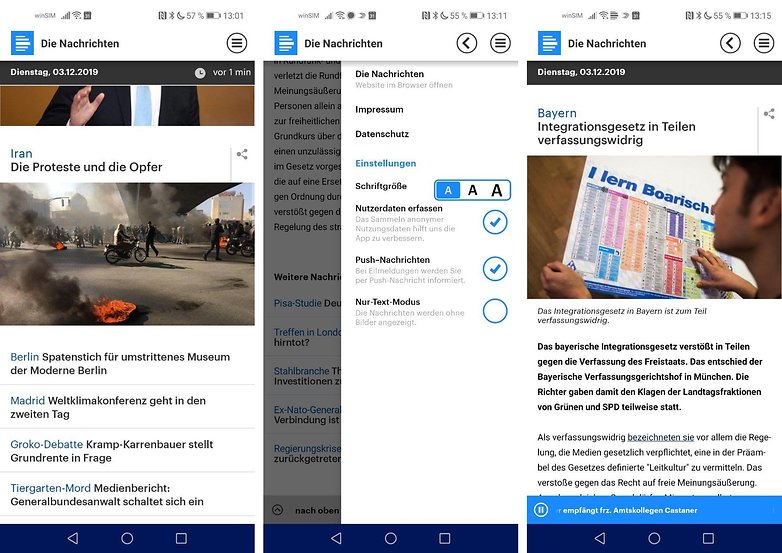
Die Tagesschau-App
Die Nachrichten-App der Tagesschau sendet auf Wunsch Push-Benachrichtigungen bei Eilmeldungen. Die Inhalte sind kostenlos (bzw. bereits über euren Rundfunkbeitrag finanziert) und frei von Werbung. Neben Texten bietet die Tageschau-App euch etliche Videos und Hörbeiträge an, wie man sie auch aus dem Fernsehen kennt. Dossiers liefern lange, tiefgehende Hintergrundberichte zu Brennpunktthemen.
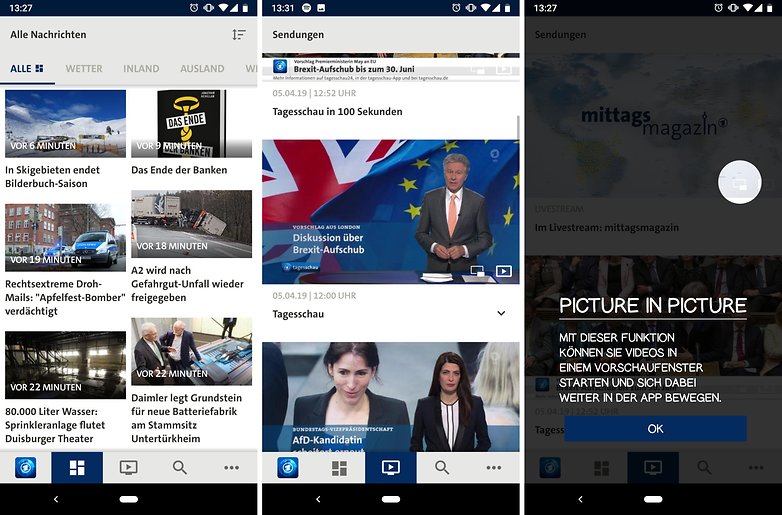
Der thematische Fokus liegt sehr auf Politik und Kultur; Sportthemen werden in der App eher selten behandelt. Um einen Artikel offline weiterlesen zu können, müsst ihr nur auf den kleinen Stern in einem Artikel oder auf der Übersichtsseite tippen. Anschließend könnt ihr die gespeicherten Artikel über den Sonstiges-Tab aufrufen.
${app-de.tagesschau}Spiegel Online - Nachrichten
Die Spiegel-Online-App, die lange ein hässliches Dasein fristete, erstrahlt mittlerweile in einem modernen Design mit intuitiver Gestensteuerung. Direkt vom Startbildschirm der App aus habt ihr Zugriff auf die verschiedenen Ressorts, könnt aber auch über das linke Seitenmenü zu den übergeordneten Themen wie Sport, Politik, Wirtschaft oder den neuesten Schlagzeilen springen. Auch hier gibt es natürlich einen Offline-Modus, der sich Pack&Go nennt.
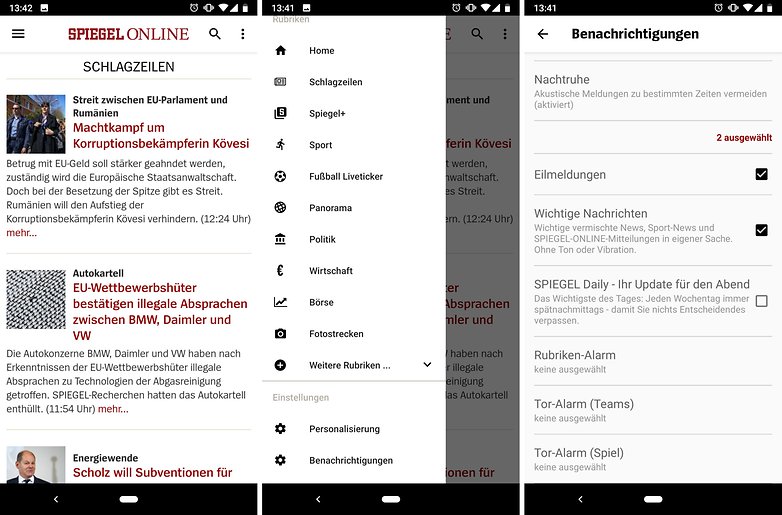
Dieser Offline-Modus lädt Artikel mit allen Bildern in euren internen Speicher, sodass ihr zum Beispiel in der U-Bahn, wenn der Empfang schwächelt oder das Netz grad kaum Daten lädt, die gespeicherten Artikel in Ruhe lesen könnt. Natürlich bietet euch auch die Spiegel-App die Möglichkeit, über Push-Benachrichtigungen auf dem Laufenden zu bleiben. Eine Nachtruhe-Funktion unterdrückt die Benachrichtigungen übrigens zu vom Nutzer festgelegten Uhrzeiten, sehr praktisch.
${app-de.spiegel.android.app.spon}ZEIT ONLINE - Nachrichten
Die App von Zeit Online ist sehr minimalistisch im Vergleich zur Konkurrenz. Ähnlich wie in einer Social-Media-Timeline werden hier aktuelle Artikel untereinander aufgereiht. Damit wirkt die App weniger überladen und angenehm unaufgeregt. Die verschiedenen Ressorts erreicht ihr über das linke Seitenmenü und Kommentare lassen sich ebenfalls übers Smartphone absetzen.
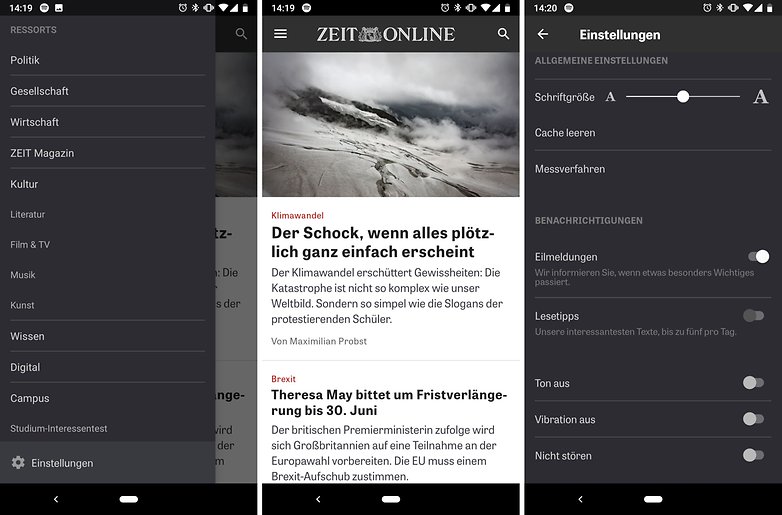
Großes Manko ist allerdings das Fehlen einer Offline-Funktion. Um spannende Artikel offline lesen zu können, müsst den Umweg über Dritt-Apps wie zum Beispiel Pocket gehen. Außerdem sind die Artikel insgesamt weniger stark bebildert, was mir persönlich zwar gefällt, am Ende ist das natürlich Geschmackssache.
${app-de.zeit.online}SZ.de - Nachrichten - Süddeutsche Zeitung
Die SZ-App fragt euch gleich zum Start, ob ihr Push-Benachrichtigungen über eingehende Eilmeldungen bekommen wollt. Auch hier werden die Artikel untereinander aufgereiht. Durch den Einsatz mehrerer verschiedener Schriftgrößen wirkt das aber etwas unübersichtlich im Vergleich zur App von Zeit Online. Tippt ihr bei einer Nachricht auf den Stern, landet der Artikel unter Meine Artikel. Hier findet ihr dann eure ausgewählten Beiträge im Offline-Modus. Praktisch ist übrigens die Funktion Gelesene Artikel, in der man einsehen kann, was man zuletzt gelesen hat.
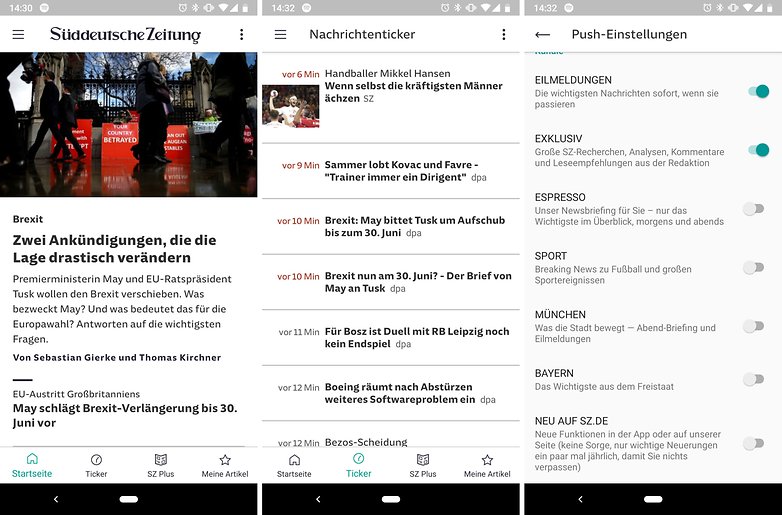
Leider bietet die App der Süddeutschen Zeitung nicht die Möglichkeit, Benachrichtigungen für bestimmte Ressorts zu aktivieren. Lediglich für Sport, München und den Freistaat Bayern könnt Ihr spezielle Push-Meldungen aktivieren. Außerdem könnt ihr euch abends und morgens einen Schnellüberblick über aktuelles geben lassen. Insgesamt hat die App wenig Funktionen, bzw. Optionen.
${app-de.sde.mobile}ntv Nachrichten
Auch die ntv-App bietet eine Offline-Funktion. Diese lässt sich bereits über die Artikel-Übersicht erreichen, indem man lange auf den Titel des jeweiligen Artikels drückt. Die gespeicherten Artikel ruft ihr dann in der Rubrik Offline Inhalte am Ende des linken Seitenmenüs auf. Außerdem bietet die Nachrichten-App für Android von NTV Wischgesten, über die man schnell von einem in den nächsten Artikel wechselt.
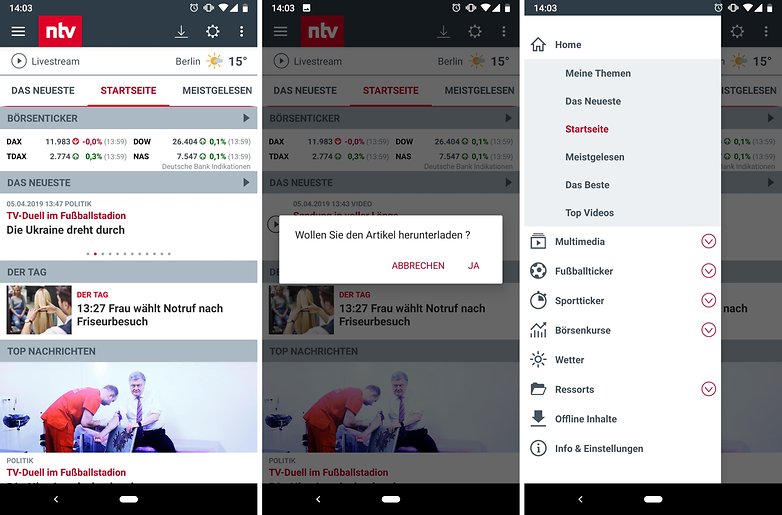
Benachrichtigungen lassen sich auch bei dieser Nachrichten-App per Ressort einschalten. Ihr könnt eine Ruhezeit festlegen, in der euch keine Benachrichtigungen angezeigt werden. Die Archivsuche ist schnell und die (multimedialen) Suchergebnisse werden hübsch visuell aufbereitet, wie auf einer eigens erstellten Themenseite.
${app-de.lineas.lit.ntv.android}Focus Online - Nachrichten
Die Nachrichten-App von Focus Online ähnelt beim Layout der von ntv-App. Bereits auf der Übersichtsseite bekommt ihr neben aktuellen Artikeln auch aktuelle Börsenkurse und Fußballergebnisse angezeigt, was ihr aber deaktivieren könnt. Über das Menü in der rechten oberen Ecke könnt ihr bestimmte Themen abonnieren, euch Artikel vorlesen lassen oder in den Favoriten zum offline Lesen speichern.
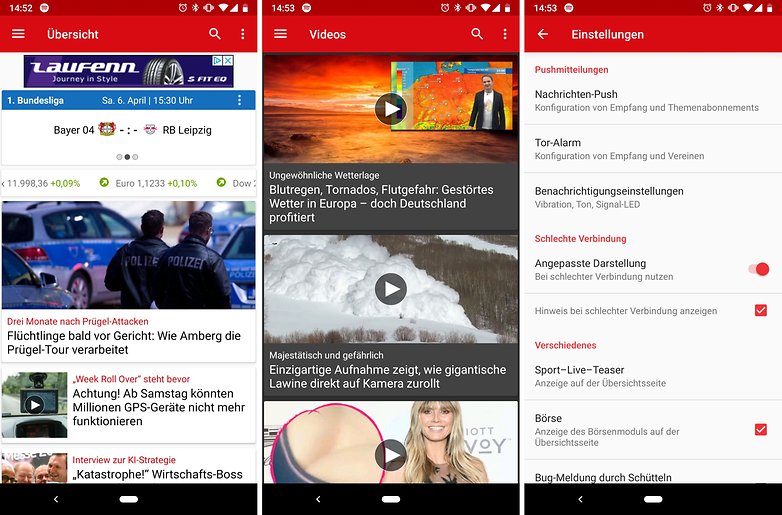
Die Focus-Inhalte sind ähnlich multimedial gehalten wie die von ntv und vermischen reine Text-Artikel mit Video-Beiträgen. Mit dem Feature Regional könnt ihr auf der Karte eine bestimmte Region festlegen, über die ihr im gleichnamigen Bereich in der linken Seitenleiste Artikel lokal filtern könnt.
Außer Konkurrenz: Google News
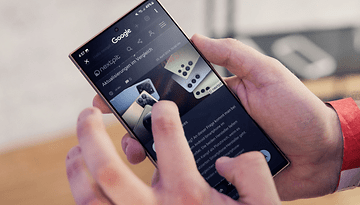
Ihr lest nicht nur Nachrichten eines bestimmten Verlags oder wollt nicht mehrere dieser Apps auf einmal auf eurem Smartphone haben? Dann ist vielleicht Google News das Richtige für euch. Mittlerweile bietet die App zahlreiche nützliche Funktionen, die sie zu einer echten Alternative macht, wenn man sich zu einem Thema erkundigen und unterschiedliche Meinungen einholen will.
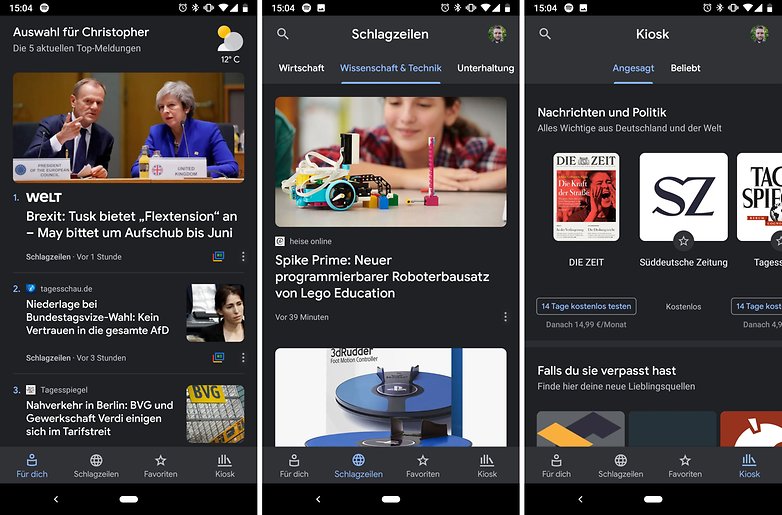
Das Gute an Google News ist, dass ihr hier auch Zeitschriften abonnieren, lesen sowie offline speichern könnt. Das gilt leider nicht für normale Artikel. Zwar könnt ihr diese in euren Favoriten speichern, dann sind sie aber nur dann offline verfügbar, wenn sie zufällig noch im Zwischenspeicher hängen.
Alternativ zu Google News könnt ihr einen RSS-Reader verwenden. Diese stellen wir im separaten Artikel vor. Auch der regelmäßige AndoridPIT-Gastautor Izzy hat eine gut gepflegte Liste mit entsprechenden Reader-Apps.
Welche Nachrichten-App benutzt ihr selbst den täglich und welche gefällt euch am besten? Schreibt uns eure Empfehlungen in die Kommentare!






Das waren jetzt alles Propaganda-Medien des BRD-Regime.
Na, vielen Dank auch. Jetzt habe ich vor Lachen meinen Kaffee verschüttet.
Was hättest du denn gerne? Den "Völkischer Beobachter" oder doch lieber "RT" (Russia Today)?
Ich besuche lieber die mobile Website. Auf meinem Smartphone sind genug Apps installiert
Suche immer neue Apps für meinen Nachrichtenkonsum. Ein muss ist für mich, dass eine App mehrere Quellen hat. Habe lange Google News benutzt, fande aber das Design zu solide. ;) Bin jetzt auf eine Kombi gewechselt. Nutze Feedly und Nuzzera. Bei Feedly, habe ich mir paar Dinge zusammengestellt auf deutsch und englisch. Bei Nuzzera mag ich das Design und das ich Artikel über das gleiche Thema vergleichen kann.
Ich nutze genau eine App.
Nen Browser.
Alle Zeitungen und Zeitschriften sind als Lesezeichen hinterlegt.
Offlinfähigkeiten sind durch Pocket gegeben.
Apps sammeln viel zu viele Daten.
Vielleicht (m)ein Geheim-Tipp, vielleicht auch Vielen bekannt: Ich nutze die App "Feedly" und sauge meine bevorzugten Nachrichten/Feeds automatisch alle paar Stunden im Hintergrund von diversen Webseiten (die einen RSS-Feed anbieten - und das sind in der Regel auch die, die einem dafür eine eigene App andrehen wollen). Anzeigen lasse ich mir die dann mit einem externen Browser, dem "Samsung Internet Browser". Warum? Das ist einer der Browser, den man mit dem "Adguard-Inhaltsblocker" kombinieren kann.
Meine bevorzugten Nachrichtenportale werden schön kurz mit Headline in Feedly gelistet sind und beim Tippen darauf sehr flott und ohne Werbung im Browser richtig formatiert angezeigt. Um seine Lieblingsseiten dennoch zu unterstützen, kann man diese natürlich in eine Whitelist eintragen.
Was beim iPhone mit Safari und diversen Werbeblockern problemlos geht, geht mit dem "Samsung Internet Browser" und dem "Adguard-Inhaltsblocker" unter Android genau so gut. Samsungs Browser ist mein Standard-Browser (und einziger aktivierter) und kann noch so einige Sachen, die man nicht vermutet. Und das auf einem Huawei-Phone... ;-)
Danke für den Tip mit dem Adguard Inhaltsblocker. Ich nutze seit geraumer Zeit FeedMe und den Samsung Internet Explorer Beta. Die Artikel aud FeedMe werden auch mit dem Samsung Browser geöffnet. Nur die App Adguard kannte ich noch nicht. Ist aber schon installiert 😉
Ich nutze seit Jahren Flipboard, Microsoft News sowie via Browser die mobilen Seiten der Verlage.
Ach und Business Insider DE
Ich finde die Stern App sehr gelungen und durch die Rubriken übersichtlich. Ansonsten nutze ich Google News.
Ich habe mittlerweile alle Nachrichtenapps gelöscht und nutze die jeweiligen Seiten mit dem normalen Browser. Finde ich viel angenehmer. Legt man sich dann noch eine Verknüpfung auf den Startbildschirm funktionieren die Seiten genau komfortabel wie die App. Selbst Push-Benachrichtigungen klappen bei den meisten Homepages, wenn man das möchte.
Nein ich kaufe mir keine Tageszeitung auf Papier Google News reicht mir. Hoffendlich auch nach Artikel(13) 17?
Als Newsjunkie ( 50 Jahre Berufserfahrung als Redakteur):
Tja, Focus? Nee, für mich nicht sehr seriös.
Bild? Unübersichtlich, Werbung, Trash.
Spiegel? Zu viele Bezahlschranken.
Welt? Zu viel rechter Zeitgeist.
SZ? Kassiert auch gerne.
Ich nehme: DLF (mit oder ohne Bilder) Push und irre schnell. Seriös. Zuverlässig. Audio der letzten Nachrichtensendung verfügbar, Klick ins laufende Programm keine großen Datenmengen (wichtig im Übersee Urlaub)
Allenfalls Ergänzung durch Tagesschau
Wenn sie tatsächlich Redakteur waren, erklärt das einiges. In den Redaktionen dominiert ja ein rotgrünes Weltbild. Denn beim Spiegel lediglich die Bezahlschranken und bei Welt den "rechten Zeitgeist" zu kritisieren, hat was. Der Spiegel ist stark linkspopulistisch und nimmt es mit der Wahrheit nicht zwingend genau. Man hat da oft das Gefühl, das die Artikel von linken Pennälern geschrieben werden. Und wenn man dann noch ins Forum schaut, stehen einem die Nackenhaare zu Berge und man weiß für wen die schreiben. Nicht gerade die geistige Avantgarde.
Die meisten, die ich kenne haben diese App gelöscht. Ich lese alle Seiten, wenn ich die Zeit habe. Mit ihrer Einstellung, alles was nicht ihrer linken Weltsicht entspricht als rechts oder unseriös zu bezeichnen, findet man sich schnell in einer Echokammer wieder.
Ich nutze hauptsächlich die Apps von WON, SPON und unbedingt NZZ (die ungeschönte Nachrichtenquelle Deutschland betreffend)
ich nutze jetzt schon eine gefühlte Ewigkeit feedly. bin sehr zufrieden damit
alles Mainstream Medien, teilweise aus dem Hause Axel-Springer. Da wird einem schön die "eigene" Meinung und die gewünschten Ansichten injiziert.
Warum wird die App von Androidpit nicht gepflegt? Zuletzt aktualisiert am 30.08.2016.....lang ist es her.
Alles Propaganda-apps des BRvD-Systems!
Da wird nicht berichtet was du wissen sollst sondern was du zu denken hast.
Rofl. Stell mal das Glas weg.
oder du machst Mal deine Augen auf