[Gaming Guide #1] Wii Remote als Gamepad für Smartphone und Tablet
![[Gaming Guide #1] Wii Remote als Gamepad für Smartphone und Tablet](https://static.npstatic.com/img/article/hero-fallback.jpg)

Es gibt verschiedene Möglichkeiten unterschiedliche Game-Controller mit Android-Geräten zu verbinden, um auf Tablet oder Smartphone (z.B. per HDMI am TV) ein Spielchen zu wagen. Mit am universellsten lässt sich jedoch eine Wii Remote als Gamepad nutzen, weswegen wir unseren AndroidPIT Gaming Guide auch mit der Schilderung dieser Möglichkeit starten.
So kann man per Wii Remote kabellos spielen, benötigt keine Root-Rechte und dies funktioniert nicht erst ab Android 3.2, also auch auf Smartphones, nicht nur auf Tablets. Außerdem werden bei dieser Methode auch Nunchuk und Classic-Controller unterstützt, diese bieten weitere Steuerungsmöglichkeiten für Spiele. So lässt sich beispielsweise Shadowgun mit Wii Remote und Nunchuk recht gut spielen, wie ihr auch in einem Video hier im Blog sehen werdet.
Was genau erwartet euch?
Im ersten Teil unseres AndroidPIT Gaming Guides wird es darum gehen, wie man eine Wii Remote mit Smartphone oder Tablet verbindet, um diese dann als Gamepad nutzen zu können. Damit ihr dann gleich loslegen könnt, gibt es auch ein paar Spiele-Tipps, die ihr „out of the box“ mit der Wii Remote zocken könnt.
Die nötigen Voraussetzungen
1. Ein kompatibles Gerät
Das gute an der hier beschriebenen Methode ist die Tatsache, dass diese im Prinzip problemlos auf Smartphones und Tablets funktioniert. Hierbei gibt es jedoch leider Einschränkungen was einige Samsung und HTC Smartphones angeht. Die beiden Hersteller nehmen anscheinend bei manchen Geräten Änderungen am Bluetooth-Protokoll vor, weswegen die hier beschriebene Methode auf diesen Geräten dann nicht funktioniert. Hier findet man eine Kompatibilitäts-Liste, in der man nachschauen kann, ob sein Gerät unterstützt wird, im Zweifelsfall hilft einfach ausprobieren. Die App, die wir benötigen, um eine Wii Remote mit einem Android-Gerät zu verbinden, ist kostenlos und beim Versuch die Geräte zu verbinden, kann auch nichts kaputt gehen. Bei nicht unterstützen Samsung und HTC Geräten mit Root und beispielsweise CM7 Custom-Rom stehen die Chancen übrigens gut, dass es trotzdem funktioniert.
Erfolgreich getestet hab ich die hier beschriebene Methode auf dem Samsung Galaxy Nexus, dem Eee Pad Transformer und dem Dell Streak 5 (unter Minimal Streak (Android 2.2) und dem inoffiziellen 2.3 Leak). Auf dem HTC Flyer funktionierte dies im Test - aus oben genannten Gründen - nicht.
2. Eine Wii Remote
Um eine Wii Remote zu nutzen, braucht ihr logischerweise eine solche Wii Steuereinheit. Habt ihr weiterhin ein Nunchuk oder einen Classic-Controller zur Hand, könnt ihr diesen ebenfalls nutzen, indem ihr ihn einfach an die Wii Remote anschließt. Das über Bluetooth gekoppelte Android-Gerät empfängt dann auch Eingangssignale dieses Controllers.
Die nötigen Schritte um die Wii Remote mit dem Android-Gerät zu verbinden
1. Die App Wiimote Controller herunterladen und installieren
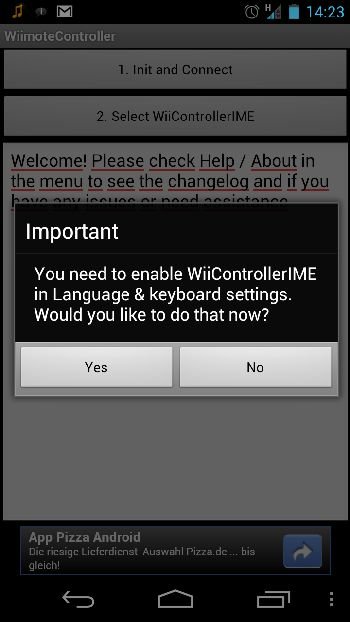
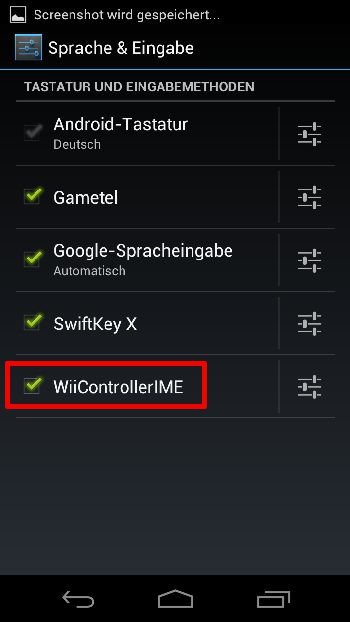
2. Wiimote Controller App starten und zuerst einmal in den Tastatur & Sprache-Einstellungen des Android-Gerätes aktivieren (Häkchen setzen)
(Dazu wirst du beim ersten Start der Wiiremote Controller App automatisch aufgefordert, gelangst durch Anklicken von „Yes“ direkt in das entsprechende Einstellungsmenü. Dann bei „WiiControllerIME“ ein Häkchen setzen und „Zurück“ drücken. Du befindest dich jetzt wieder in der Wiiremote Controller App.)
3. Auf dem Android-Gerät Bluetooth einschalten
4. Auf der Wii Remote gleichzeitig die Tasten „1“ und „2“ kurz drücken um den Gamecontroller für die Verbindung zum Android-Gerät „scharf zu schalten“
5. Innerhalb der App Wiimote Controller auf dem Android-Gerät „1. Init and Connect“ drücken
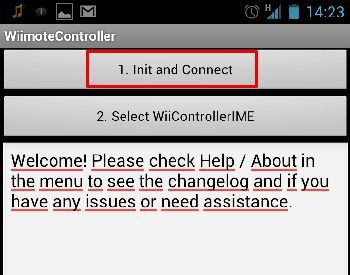
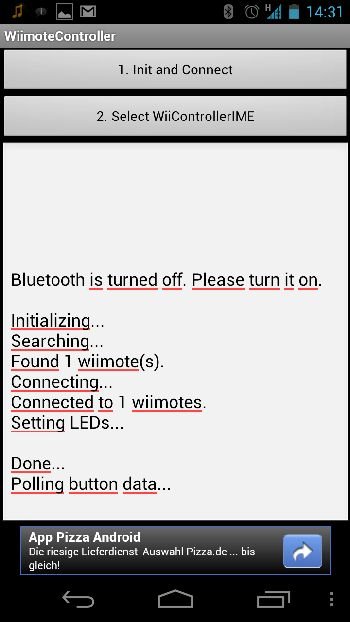
Innerhalb der Wiimote Controller App kann man jetzt sehen, dass nach einem Controller gesucht wird und dann auch ablesen, dass er gefunden wurde („Found wiimote“):
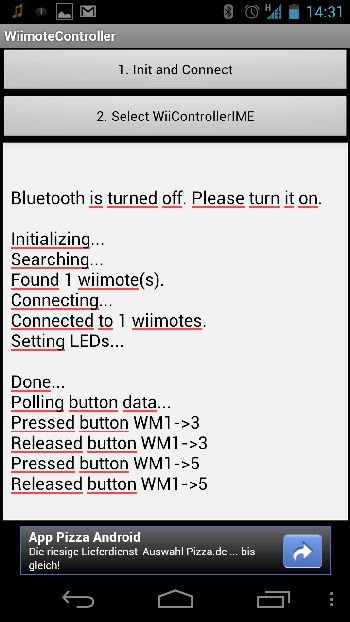
Um zu überprüfen, ob der Controller auch wirklich funktioniert, kann man jetzt noch irgendeine Taste auf der Wii Remote drücken, was dann innerhalb der Wiimote Controller App folgendermaßen aussieht:
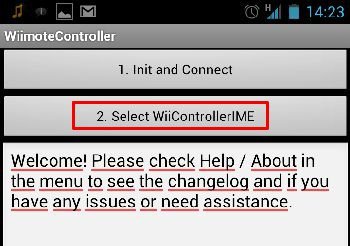
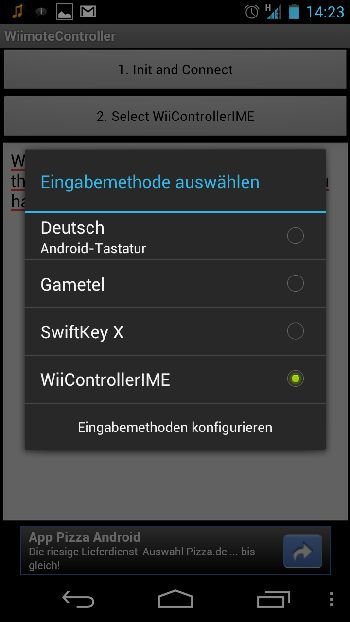
6. Jetzt muss man nur noch die WiiControllerIME (die "Schnittstelle" zwischen Android-Gerät und Wii Remote) innerhalb der Wiimote Controller App über „2. Select WiiControllerIME“ als Standard-Eingabemethode festlegen
Die Wii Remote ist jetzt einsatzbereit und es darf gezockt werden. Zukünftig kannst du auf diese Art und Weise deine Wii Remote mit dem Android-Gerät verbinden, Schritt 1 & 2 sind nur beim ersten Mal notwendig.
Es empfiehlt sich noch darauf zu achten, nach dem Zocken die Verbindung zur Wii Remote wieder „sauber“ zu trennen (innerhalb der Wiiremote Controller App über „Einstellungen/Disconnect all controllers“), sonst bleibt die Verbindung von Android-Gerät und Wii Remote bis zum Auschalten von Bluetooth bestehen, die Wii Remote verbraucht dann weiter Energie. Auch die Standardeingabemethode sollte man nach dem Zocken noch in der der Wiimote Controller App wieder auf die normale Tastatur umstellen.
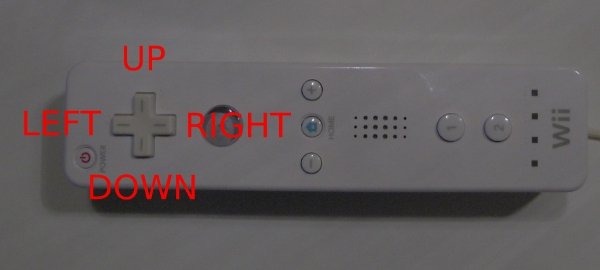
Zur Tastenbelegung des Controllers gibt es eigentlich nicht viel zu sagen. Wenn wir bei den Game-Tipps von der Taste „A“ sprechen, dürfte klar sein, was gemeint ist. Nur beim DPAD muss man bedenken, dass man die Wii Remote beim Spielen waagerecht hält und sich so folgende Tastenbelegung des DPADs ergibt:
Game Tipps
Um mit Controller zocken zu können, benötigt man jetzt natürlich Games, die dies unterstützen oder aber auch – ohne vom Entwickler extra dafür ausgelegt zu sein – vom Gamepad angesprochen werden. Dies ist noch ein größeres Thema für einen der nächsten AndroidPIT Gaming Guide Artikel, hier zum Einstieg ein paar Games, die von Haus aus mit Controller spielbar sind:
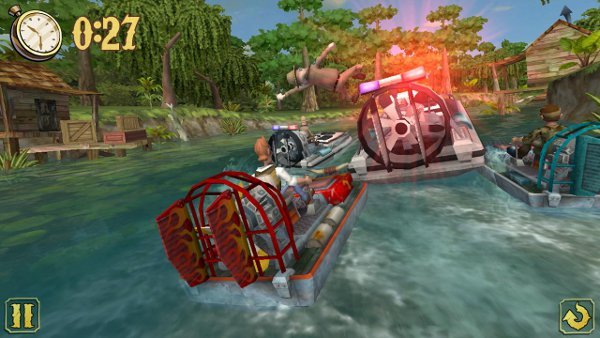
(Bilder: Android Market)
Steuerung in den Einstellungen frei belegbar
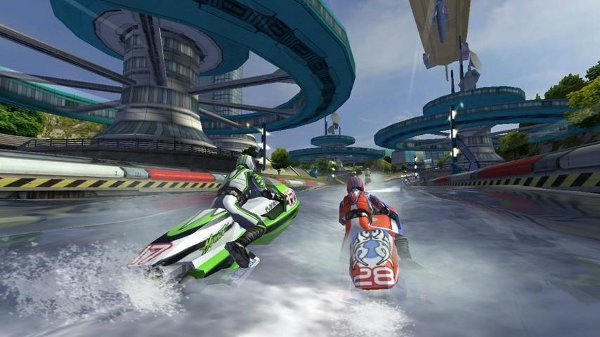
Steuerung in den Einstellungen frei belegbar
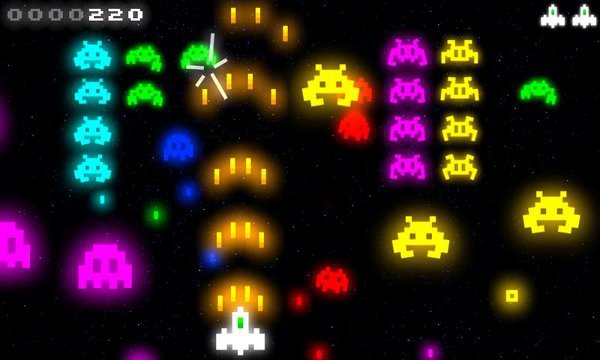
Innerhalb Radiant HD kann man mit DPAD LEFT und DPAD RIGHT das Raumschiff steuern. Hat man im Laufe des Spiels mehrere Waffen zur Verfügung, kann man das Auswahlmenü diesbezüglich mit DPAD UP oder DPAD DOWN aufrufen, zum Auswählen der Waffe nutzt man DPAD LEFT und DPAD RIGHT und bestätigt die Auswahl mit der Taste „A“.
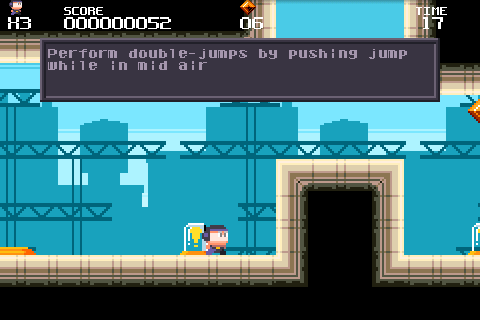
Wie auch bei Grave Digger lässt sich Meganoid Free problemlos mit Wii Remote spielen, ohne, dass man in den Einstellungen auf Gamepad umstellt (was bei beiden Games möglich ist). Wenn man jedoch die Gamepad-Einstellung auswählt, verschwinden die „Soft-Tasten“ auf dem Display, welche man ja nicht benötigt. Gesteuert (nach links und rechts bewegen) wird in Meganoid mit DPAD LEFT und DPAD RIGHT, zum Springen drückt man die Taste „A“ oder „2“.
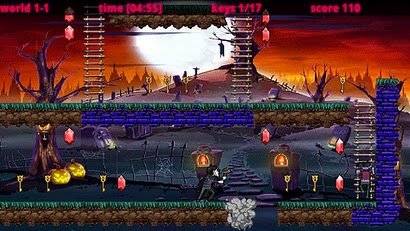
Die komplette Navigation der Spielfigur erfolgt in Grave Digger per DPAD, um Löcher zu graben nutzt man wieder einmal die Taste „A“.
Reckless Racing und Reckless Getaway
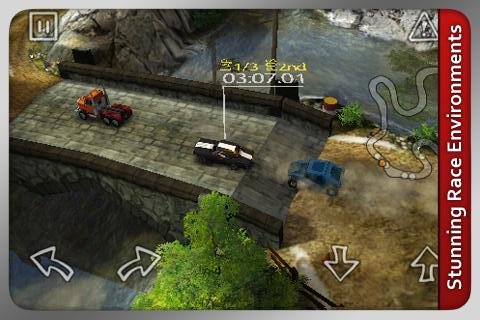
Steuerung per DPAD
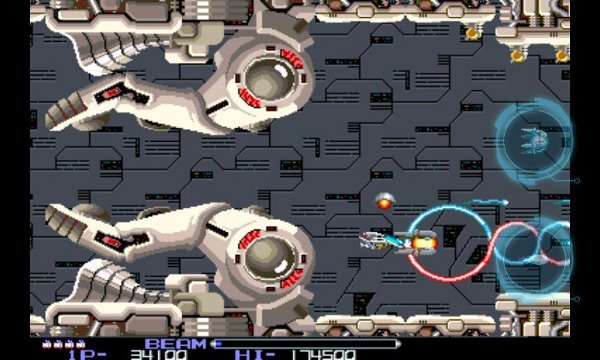
Steuerung mit DPAD, Feuern mit "A"-Taste (nur wenn Autofeuer ausgeschaltet ist)
TIPP:
Dem aufmerksamen Leser ist vielleicht nicht entgangen, dass in den hier aufgeführten Spielen, in denen Action-Tasten benutzt werden, die „A“-Taste die primäre Aktions-Taste ist. Diese liegt – spieltechnisch gesehen – etwas ungünstig direkt neben dem DPAD. Um „besser Zocken“ zu können, kann man diese einfach auf die Taste „2“ legen.
Dazu öffnet ihr in die Wii Remote Controller App und wählt danach:
Einstellungen
Preferences
Mapping Options
1st Controller Mappings
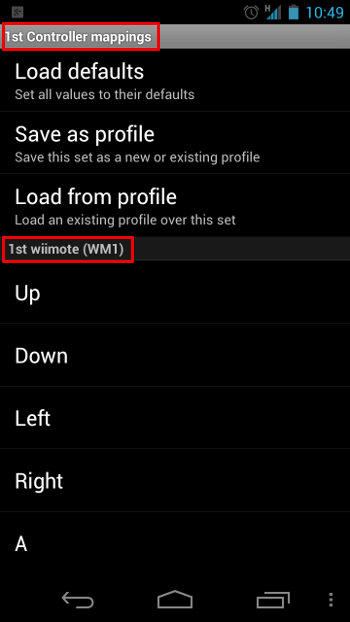
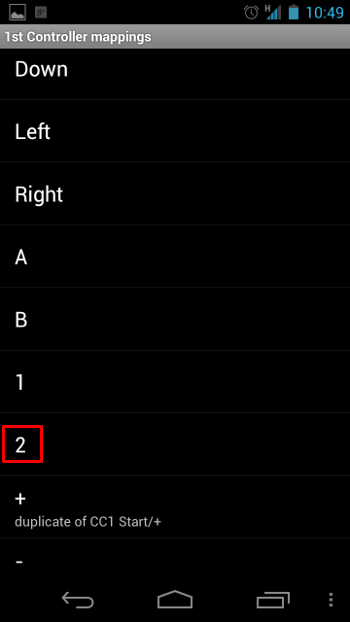
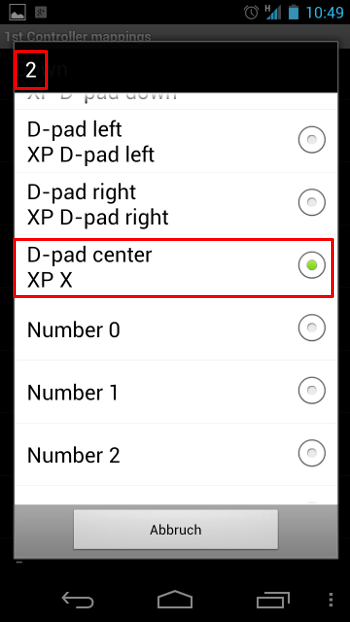
Dort (innerhalb 1st wiimote (WM1)) legt ihr auf die Taste “2” den Befehl “D-pad center XP X”. Somit steht euch die primäre Aktions-Taste neben „A“ auch auf „2“ auf der Wii Remote zur Verfügung.
Es lohnt sich, wenn es denn schon gelungen ist, die Wii Remote mit einem Android-Device zu verbinden, ruhig auch einfach mal Spiele auszuprobieren, die ihr schon auf eurem Gerät installiert hat. In der Regel sind die wichtigen/belegten Tasten das DPAD für die Navigation der Spielfigur, Aktionen liegen meist auf der „A“- und der „B“-Taste. Werde diese beiden nicht angesprochen, kann man einfach mal weitere Tasten durchprobieren und dürfte das ein oder andere Spiel finden, das sich so auch mit der Wii Remote spielen lässt.
Es wäre übrigens nett, wenn ihr Spiele, bei denen ihr entdeckt, dass sich diese mit Wii Remote steuern lassen, mit Funktionsbelegung in diesem Forumsthread eintragt. Dies würde uns bei unserer Datenbank für Spiele mit Gamepad-Unterstützung helfen, die schon in Arbeit ist und zukünftig der Community zur Verfügung stehen wird.
Zum Abschluss des ersten AndroidPIT Game Guide Artikels noch ein kurzer Vorgeschmack (in bewegten Bildern) auf das nächste Thema. Es wird um ein tieferes Verständnis darüber gehen, wie Gamecontroller mit Android verbunden und verknüpft sind. Auf diese Art und Weise kann man dann nämlich auch z.B. Shadowgun mit Wii Remote und Nunchuk spielen:



Bei mir steht immer Error- Könnt ihr mir helfen?
Hallo. Kann mir Jemand sagen wie ich beim Galaxy Note den Nunchuk bei Shadowgun zum laufen bekomme? Habs schon im Forum gepostet jedoch noch keine Antwort erhalten. Bei diversen anderen Spielen geht er direkt. Greets Thomas
@Joz:
Du hast wahrscheinlich nicht "richtig gedrückt". Taste "1" und "2" eine Sekunde gleichzeitig gedrückt halten, dann sollte die Remote quasi senden und erkannt werden können.
Bei mir geht die Remote sofort wieder aus, wie bekomme ich sie dazu länger anzubleiben, damit ich sie suchen kann?
Voll cool.
Gerne :-)
da sag ich dochmal
DANKE!!!
@Andreas:
geht ;-)
@Andreas:
Ich probiers einfach noch ma, wenn ich wieder Minimal Streak drauf hab.
...aber ich wüsste auch nicht, warum es (wenn es bei mir geht) nicht auch unter 2.2 laufen sollte....
ich weiss das auch nicht weiss nur das mein dell bluetooth headset auf dem minimalstreak nicht läuft, aber auf einem galaxy s irgendwas mit 2.3.4 schon...
wir werden sehen.
@Andreas:
Geht ohne Probleme. Ich hau mir aber jetzt auch wieder Minimal Streak drauf, weil das inoffizielle 2.3 ganz schön "Beta" ist, irgendwie. Kann also auch später noch ma schauen, ob es auch unter Minimal Streak läuft, aber ich geh eigentlich davon aus.
Ne, minimal streak ist schon gut, die 2.3 er nicht so der brüller :-) aber ich wüsste auch nicht, warum es (wenn es bei mir geht) nicht auch unter 2.2 laufen sollte.
mal schuan, bei mir ist ein Froyo, aber auch inoffiziell.
Das Minimalstreak
(351)
und rennt super, aber ich würde es auch schaffen ein 2.3 aufzuspielen wenns nötig wird. ;)
Gruß
@Andreas: Probier ich nachher und sag dann bescheid... muss die Kiste erst ma aufladen :D
Hab da allerdings ein inoffizielles 2.3 drauf...
Hallo Michael,
wenn ich mich recht erinnere hast Du auch einen Delll Streak.
Funktioniert das auch auf diesem? Der steht auch nicht auf der Liste und bevor ich mir nen Controller kaufe...
Danke schonmal
@chaospower:
Du hast recht, nur für ps3 wireless braucht man root. Aber ein wireless ps3 controller über USB hat ne komische funktionsbelegung. Viele Spiele sind (wenn mit Gamecontroller Unterstützung) eher für reine usb controller ausgelegt, nur gta3 komischerweise nicht. Das lässt sich mit reinem usb controller gar nicht spielen, außer man belegt die tasten per app manuell.
@mister glanz:
Leider sind die tasten bei den verschiedenen Controllern auch meist anders belegt, mann muss also immer schauen, wo die Funktionen liegen. Auch noch ein Thema für unseren game guide.
Auf dem Galax Tab 10.1 funktionierts :-D
Wird die Wii Fernbedienung von den Spielen genauso behandelt wie ein Ps3 Controller? Also kann ich alle Spiele die ich mit einem Ps3 oder xbox Controller steuern kann auch mit der Wii Fernbedienung spielen?
@Thema: Controller
Der Ps 3 Controller funktioniert zumindest beim Transformer sehr wohl ohne root Rechte (über USB), nunmal nur bei den Spielen, die auch eine Controller-Unterstützung haben. Z.B. Gta 3, wo sich allerdings die Tastenbelegung nicht ändern lässt, oder Shadowgun, wo man freie Tastenbelegung hat. Wie sich das auf den Nexus darstellt weiß ich allerdings nicht ;)
Super Sache! Geht danke CM7 auch auf meinem DHD..
Hat jemand die Einstellungen für Minebuder?
Auf sony ericsson xperia arc geht super! grad versucht