Einkaufen mit dem Smartphone: Die besten Shopping- & Schnäppchen-Apps


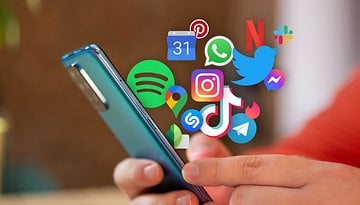
Mit dem Smartphone können wir überall und wann wir wollen konsumieren, und zwar nicht nur Inhalte. Auch das Shopping wird von immer mehr Menschen auf das Smartphone oder Tablet verlagert. Hier unsere Auswahl der besten Shopping- und Schnäppchen-Apps für Android.
Amazon Shopping
Hierzu muss man wohl nicht mehr viele Worte verlieren. Der Marktführer des deutschen Onlinehandels hat natürlich auch eine Android-App, die mittlerweile richtig gut ist und zahlreiche Features bietet. Wer darüber hinaus Prime-Kunde ist und in Berlin oder in München lebt, kann sich mit Amazon Now dem Konsumgott vollends hingeben und sich ausgewählt Produkte noch am gleichen Tag liefern lassen.
${app-com.amazon.mShop.android.shopping}${app-com.amazon.now}eBay Kleinanzeigen
Wer auf der Suche nach Schnäppchen ist oder ganz besondere und seltene Sachen sucht, sich aber nicht auf den überfüllten Flohmärkten seiner Stadt tummeln will, für den ist eBay Kleinanzeigen der perfekte Online-Flohmarkt. Mit zahlreichen Filtern könnt Ihr Eure Suche eingrenzen, an bestimmten Orten suchen und sowieso alles, was man von einer solchen Shopping-App erwartet. Und auch wer selber endlich seinen Keller entrümpeln will, dürfte das die perfekte Plattform sein
${app-com.ebay.kleinanzeigen}kaufDA - Prospekte, Angebote & Schnäppchen
Auch kaufDA ist perfekt für Schnäppchenjäger. Vor allen Dingen solche, die im Supermarkt um die Ecke oder dem nächsten großen Elektromarkt einkaufen wollen. Wer von dem eingeschweißten Prospekt-Packungen im Briefkasten noch nicht genug hat, kann sich hier durch deren digitale Variante arbeiten. Neben Deals von Händlern wie Saturn, Medimax, Edeka oder Real findet Ihr hier auch Gutscheine, Cashback-Aktionen und spezielle Coupons von Händlern aus ganz Deutschland.
Die Adressen und Öffnungszeiten von Filialen der angezeigten Händler können eingesehen werden, und zu gefundenen Artikeln gibt es detaillierte Informationen und Videos (wo vorhanden). Die Angebote einzelner Prospektseiten lassen sich speichern, sodass Ihr vor Ablauf der Vergünstigung gewarnt werdet. Ebenso habt ihr die Möglichkeit, auf Grundlage der gefundenen Schnäppchen Einkaufslisten zu erstellen
${app-com.bonial.kaufda}Zalando - Fashion & Shopping
Der Online-Versandhändler Zalando zeigt mit seiner Shopping-App, dass man mit dem Thema alle möglichen Zielgruppen ansprechen kann. Das breite Sortiment bietet nicht nur Bekleidungsartikel für Frauen, Männer und Kinder, sondern auch Einrichtungsgegenstände und Accessoires für den Wohnbereich. Eine intuitive Benutzeroberfläche erlaubt schnellen Zugriff auf alle Kategorien, umfangreiche Filterfunktionen helfen, die Vielfalt passend einzugrenzen.
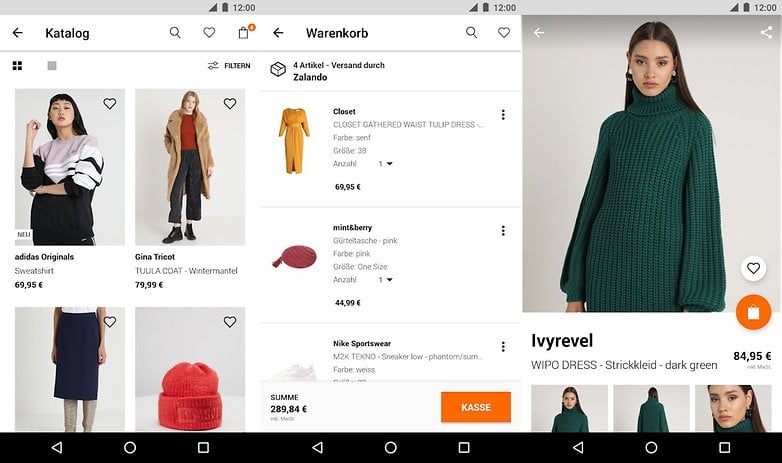
Ausführliche Beschreibungen und Kundenmeinungen zum Produkt helfen bei der Kaufentscheidung, Artikel lassen sich aber auch erst mal auf den Wunschzettel setzen. Auch der integrierte Barcode-Scanner ist beim Shoppen im Laden ein echtes Plus: Einfach und schnell lässt sich damit überprüfen, ob Ihr ein Outfit nicht auch bei Zalando bekommt.
${app-de.zalando.mobile}mydealz
Zugegeben: Mydealz ist keine waschechte Shopping-App, sondern ein Schnäppchenfinder. Aber da er unserer Meinung nach auch der Beste ist, wollten wir ihn in der Liste haben. Hier gibt es Deals, Gutscheine, Coupons und unzählige neue Angebote jeden Tag. Egal ob A wie Amazon bis Z wie Zalando findet Ihr sie alle hier.
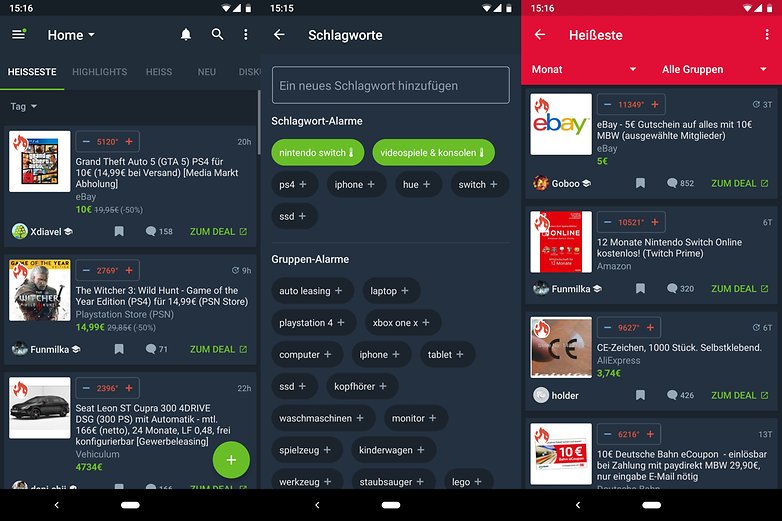
Seid Ihr auf der Suche nach etwas Bestimmten, könnt Ihr den Schlagwort-Alarm für bestimmte Produkte, Kategorien und die besagten Keywords einrichten und Euch bei heißen Deals benachrichtigen lassen. Die Gradanzeige zeigt Euch, wie "Hot" ein Deal ist, was Nutzer durch Ihren Vote entscheiden.
${app-com.tippingcanoe.mydealz}Wayfair - Möbel & Accessoires
Ihr wollt gar keine Klamotten, Elektro-Artikel oder anderes Kleinzeug, sondern richtige Möbel oder Accessoires für Euer Zuhause kaufen? Dann solltet Ihr Euch die Wayfair-App Anschauen. Wayfair ist ein sogenannter Online Pure Player im Bereich Möbel, der eigene Produkte ausschließlich online im elektronischen Handel anbieten. Die weitere Besonderheit: Die Waren werden per Dropshipping vom Hersteller oder Großhändler direkt an den Kunden versandt.
Die App ist optisch ansprechend gestaltet und gut gegliedert. Zwar gibt es hier und da auch Probleme mit der App, aber die Updates dafür kommen schnell und das Support-Team ist auf Zack. Wer seine Wohnung lieber mit Billy, Kallax oder Malm voll stellen will, greift natürlich zur IKEA-App. Aber die ist nicht wirklich das Gelbe vom Ei.
${app-com.wayfair.wayfair}Wie kauft Ihr auf dem Smartphone oder Tablet ein, und welche Apps zum Thema Shopping haltet Ihr für besonders gelungen?





Was schmeiße ich als erstes runter, wenn ich ein neues Handy habe? Richtig, Shopping Apps. Ich mag das nicht, auch wenn die Geräte immer größer werden, das ist mir auf einem Smartphone oder Tablet (8 Zoll) noch viel zu unbequem, dazu brauch ich ne richtige Tastatur, sonst kommt kein gutes Gefühl bei auf, habe es probiert ist nichts für mich.
Amazone ja, EBay nein.