Wrong language? Choose different language instead:

close
Android Forum » Samsung Android Geräte » Samsung Galaxy Ace Forum » Root/Custom Roms/Modding für Samsung Galaxy ACE » [GT-S5830] [HOW TO] Backups erstellen mit Titanium Backup

[GT-S5830] [HOW TO] Backups erstellen mit Titanium Backup

Gehe zu Seite: 1 2 »
[GT-S5830] [HOW TO] Backups erstellen mit Titanium Backup
verfasst am 28.12.2011 09:05:18 — geändert am 03.04.2013 14:40:47

In der Zeit, wo die Hersteller die Updates sehr schleppend oder garnicht rausbringen, kommt einem natürlich die Idee sein Smartphone zu flashen. Und das mit z.B. Odin oder einem CustomROM. Oder man muss aus irgendeinem Grund das Smartphone auf Werkszustand setzen. Allerdings gibt es ein wichtiges Problem: Wie sichere ich meine Daten?
Nun, es gibt eine Möglchkeit seine Daten zu sichern und später wiederherzustellen. Titanium Backup heißt das Programm. Es ist kostenlos und man findet es im Google Play Store.
Doch vorher gibt es eine ganz wichtige Sache: Da Titanium Backup root voraussetzt, muss man sein Smartphone vorher rooten. Ganz wichtig ist auch die unroot-Datei. Wenn ihr mit dem wiederherstellen fertig seid, dann könnt ihr das Smartphone wieder unrooten. Somit kann die Garantie nicht erlischen. So, nun aber zu der Schritt-für-Schritt Anleitung. Hier könnt ihr auch sehen, wie das mit CyanogenMod 9 und 10 funktioniert.

1. Rooten
Die Dateien downloaden und auf dem PC speichern. Danach das Smartphone mit Kies verbinden, unter "Grundlegende Informationen" auf "In Explorer anzeigen" gehen und die root und unroot Dateien vom Ordner im PC in dies vom Smartphone verschieben. (Um die Dateien zu verschieben, kann man sein Ace auch als Masssenspeicher benutzen. Dadurch wird Kies nicht gebraucht).
Um das Device rooten zu können, muss das Smartphone aus sein. Dann drückt man die "Powertaste" und die "Home-Taste" (mittlere Taste) gleichzeitig.
Achtung: Man muss so lange drücken, bis das Samsung-Logo 2 mal erschienen ist. Erst dann kann man die Tasten loslassen.
Dann ist man im Recoverymenü. Nun geht man auf "apply update from sdcard", geht dann auf "root.zip" und dann auf "reboot system now".
Das Smartphone startet neu und schon hat man ein gerootetes Device. Als "Beweis" hat man die App "Superuser". Um zum Schluss, also nachdem Wiederherstellen der Daten, das Smartphone zu unrooten folgt ihr einfach dieselben Schritte wie beim rooten. | Diesen Schritt können die User eines CustomROMs überspringen.

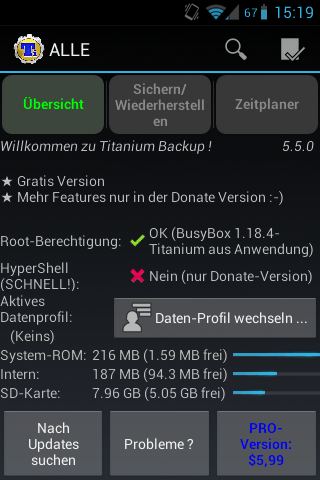
2. Titanium Backup vom Play Store installieren und starten.
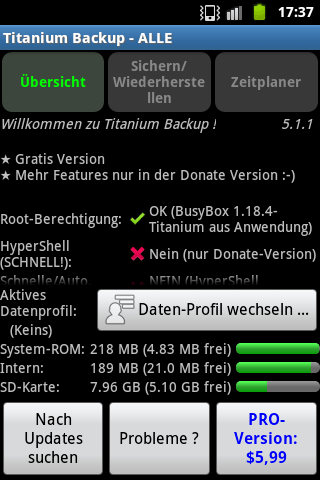

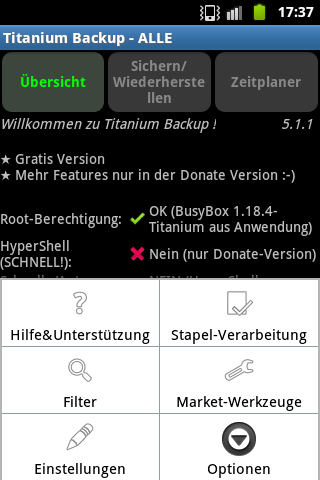
3. Auf Einstellungen und dann "Stapel-Verarbeitung" gehen.

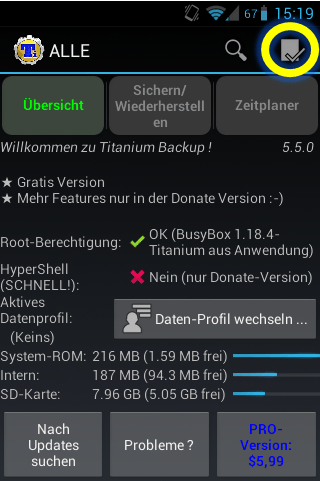
| Bei CM9 und CM10 geht ihr dafür auf das Viereck mit dem Häkchen oben rechts. (Siehe gelben Kreis).
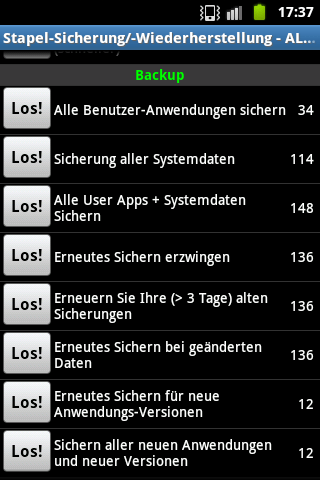
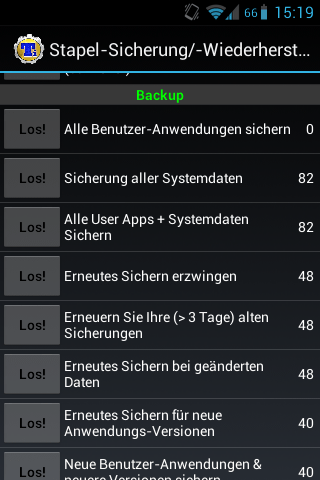
Unter Backup gibt es dann einige Arten von Backups. Um Apps zu sichern, "Alle Benutzer-Anwendungen sichern" wählen, auf "Los!" und anschließend auf "Stapel-Aktion starten" klicken. Titanium Backup sichert dann die Dateien. Das dauert je nach Anzahl der Dateien einige Minuten. Die gesicherten Dateien werden in der externen Speicherkarte gespeichert und befinden sich im Ordner "TitaniumBackup".
4. Wiederherstellen
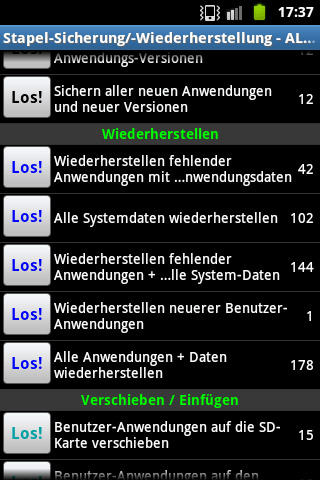
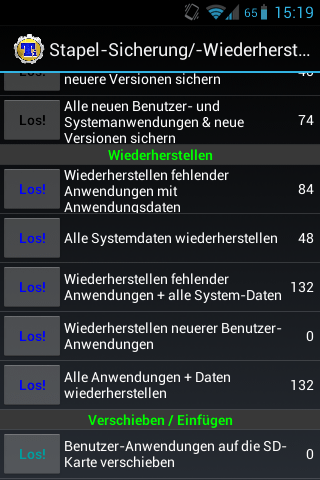
Vor dem starten von TitaniumBackup auf "Einstellungen" -> "Anwendungen" -> bei "Unbekannte Quellen" ein Häkchen setzen. | Bei CM9 und CM10: "Einstellungen" -> "Sicherheit" -> bei "Unbekannte Herkunft" ein Häkchen setzen. Wenn man seine Dateien Wiederherstellen möchte, muss man wieder auf "Stapelverarbeitung" | Bei CM9 und CM10: Auf das Viereck mit dem Häkchen oben rechts | gehen, auf "Wiederherstellen", "Alle Anwendungen + Daten wiederherstellen" und anschließend "Stapel-Aktion starten" wählen. Dadurch werden die Apps wieder in den Smartphone installiert. Allerdings muss man jede App einzeln installieren.
Das war´s auch schon. Mit dem richtigen Programm ist das sichern und wiederherstellen von Anwendungen einfach.

Hier die notwendigen Apps und Dateien:
Root:
Root

Unroot:
Unroot

Titanium Backup:
Titanium Backup

Testgerät: Samsung Galaxy Ace (GT-S5830)
Android Version: 2.3.6 (StockROM) | 4.0.4 CyanogenMod 9 (CustomROM) | 4.1.1 CyanogenMod 10 (CustomROM)
Titanium Backup Version: 5.1.1 | 5.5.0

Zuletzt aktualisiert: 8.8.2012 (Discontinued)

-----
Android - Life companion | Customize Your Galaxy S3

Antworten mit Zitat Antworten Link ±0     (0 Stimmen)
RE: [HOW TO] Backups erstellen mit Titanium Backup
verfasst am 07.04.2012 13:07:37
Aber wenn ich mein Handy auf den Werkszustand zurücksetze wird ja auch TitaniumBackup gelöscht. Nur die Datei auf der SD-Karte bleibt vorhanden.
Muss ich dann TitaniumBackup wieder neu installieren und bei der Wiederherstellung greift er dann wieder auf die Backup-Datei zu? Oder wie funktioniert das?
Antworten mit Zitat Antworten Link ±0     (0 Stimmen)
RE: [HOW TO] Backups erstellen mit Titanium Backup
verfasst am 07.04.2012 13:08:45
Max B.

Muss ich dann TitaniumBackup wieder neu installieren und bei der Wiederherstellung greift er dann wieder auf die Backup-Datei zu?

Ja! Klar!

-----
Note 2 LTE (N7105) #root

Antworten mit Zitat Antworten Link ±0     (0 Stimmen)
RE: [HOW TO] Backups erstellen mit Titanium Backup
verfasst am 23.05.2012 15:29:52 — geändert am 23.05.2012 15:41:39
Was mich dann noch interessiert ...
Hab meine Sicherung immer mit AppMonster gemacht, da cih nun aber root habe, werde ich wohl auf Titanium BackUP umstellen.
Wenn ich jedoch die Apps aus dem Titanium BackUP wieder reinstalliert habe, erkennt dann der Playstore die App noch und sucht/benachrichtigt auch automatisch über updates ???

Edit: Hab grad entdeckt, dass der Playstore die Apps von AppMonster erkennt, daher gehe ich davon aus, dass er das bei Titanium BackUP auch macht, oder?

Grüße,
Andi
Antworten mit Zitat Antworten Link ±0     (0 Stimmen)
RE: [HOW TO] Backups erstellen mit Titanium Backup
verfasst am 23.05.2012 15:35:31
Ja das geht. Falls es mal hapert, gibt es einen Menüpunkt, wo man die Market/Play-Links reparieren kann.

-----
Natürlicher Verstand kann fast jeden Grad von Bildung ersetzen, aber keine Bildung den natürlichen Verstand. Arthur Schopenhauer App Reviews nach Einsatzzweck und hier noch das: Das-AndroidPITiden-Buch

Antworten mit Zitat Antworten Link ±0     (0 Stimmen)
RE: [HOW TO] Backups erstellen mit Titanium Backup
verfasst am 23.05.2012 15:49:09
Alles klar, danke, dass wollte ich hören ;-)
Antworten mit Zitat Antworten Link ±0     (0 Stimmen)
RE: [HOW TO] Backups erstellen mit Titanium Backup
verfasst am 23.05.2012 15:50:00
Gute Arbeit Marc!

-----
Natürlicher Verstand kann fast jeden Grad von Bildung ersetzen, aber keine Bildung den natürlichen Verstand. Arthur Schopenhauer App Reviews nach Einsatzzweck und hier noch das: Das-AndroidPITiden-Buch

Antworten mit Zitat Antworten Link ±0     (0 Stimmen)
RE: [HOW TO] Backups erstellen mit Titanium Backup
verfasst am 23.05.2012 15:55:15
Vielen Dank tom_cat!

-----
Android - Life companion | Customize Your Galaxy S3

Antworten mit Zitat Antworten Link ±0     (0 Stimmen)
RE: [HOW TO] Backups erstellen mit Titanium Backup
verfasst am 03.06.2012 18:07:22
Moin moin.

Ich hab da mal ne frage..
Also, wenn ich zb. cm9 drauf habe und auch ein backup in der cwm gemacht habe und alle apps mit titanium backup gesichert habe und dann zb. SGSII v8 rom drauf flasche und sie dann doch nicht haben will, mache ich wieder restore. aber wenn ich mir dann cm9 wieder hole ist alles weg.. kann man das i.wie machen sodass ich die cm9 wieder holen kann so wie ich sie auch 'ge'backup't' habe?
Antworten mit Zitat Antworten Link ±0     (0 Stimmen)
RE: [HOW TO] Backups erstellen mit Titanium Backup
verfasst am 03.06.2012 18:54:12
Eigentlich speichert ja Nandroid (Backup/Restore über CWM) alle Einstellungen, Shortcuts, SMS, APNs usw. Allerdings werden Apps mit App2SD nicht gesichert.
Nutzt du vielleicht App2SD?

-----
Android - Life companion | Customize Your Galaxy S3

Antworten mit Zitat Antworten Link ±0     (0 Stimmen)
RE: [HOW TO] Backups erstellen mit Titanium Backup
verfasst am 03.06.2012 20:18:06
Nein nutze ich nicht.
Antworten mit Zitat Antworten Link ±0     (0 Stimmen)
RE: [HOW TO] Backups erstellen mit Titanium Backup
verfasst am 03.06.2012 20:21:02
Komisch, nutzt du vielleicht andere wie Link2SD oder sowas? Anscheinend geht das nur mit Apps, die sich im interenen Speicher befinden.

-----
Android - Life companion | Customize Your Galaxy S3

Antworten mit Zitat Antworten Link ±0     (0 Stimmen)
RE: [HOW TO] Backups erstellen mit Titanium Backup
verfasst am 04.06.2012 07:03:42 (über AndroidPIT-App)
ja das nutze ich
Antworten mit Zitat Antworten Link ±0     (0 Stimmen)
RE: [HOW TO] Backups erstellen mit Titanium Backup
verfasst am 04.06.2012 07:42:00 (über AndroidPIT-App)
Dann ist das wahrscheinlich der Grund, warum die Apps nicht mit gesichert werden (von Nandroid).

-----
Android - Life companion | Customize Your Galaxy S3

Antworten mit Zitat Antworten Link ±0     (0 Stimmen)
RE: [HOW TO] Backups erstellen mit Titanium Backup
verfasst am 04.06.2012 13:11:33 (über AndroidPIT-App)
ok. also muss ich alle apps auf den internen speicher legen und dann werden diese auch mitgesichert?
Antworten mit Zitat Antworten Link ±0     (0 Stimmen)
RE: [HOW TO] Backups erstellen mit Titanium Backup
verfasst am 04.06.2012 14:04:55 (über AndroidPIT-App) — geändert am 04.06.2012 14:05:04
So würde ich es machen.
Berichte mal bitte, ob es geklappt oder nicht.

-----
Android - Life companion | Customize Your Galaxy S3

Antworten mit Zitat Antworten Link ±0     (0 Stimmen)
RE: [HOW TO] Backups erstellen mit Titanium Backup
verfasst am 04.06.2012 21:47:42 (über AndroidPIT-App)
ja mach ich wenn ich wieder eine rom teste
Antworten mit Zitat Antworten Link ±0     (0 Stimmen)
RE: [HOW TO] Backups erstellen mit Titanium Backup
verfasst am 05.06.2012 17:03:54
Hallo an alle. Ich bin neu hier und auch noch Anfänger dazu. Ich habe nach der Anweisung versucht mein Galaxy Ace zu rooten. Nun steht bei mir die ganze Zeit auf dem Display Downloading ... (gelbe Schrift).- nicht s tut sich bisher seit einer ganzen Weile. wie komme ich wieder zum alten System zurückß Wer kann mir helfen?
Antworten mit Zitat Antworten Link ±0     (0 Stimmen)
RE: [HOW TO] Backups erstellen mit Titanium Backup
verfasst am 05.06.2012 17:09:01
Hallo und Willkommen bei AndroidPIT R.K.!

Versuche mal den Akku zu entfernen und anschließend wieder reinzulegen. Starte es und versuchst dann die Schritte nochmal.

-----
Android - Life companion | Customize Your Galaxy S3

Antworten mit Zitat Antworten Link ±0     (0 Stimmen)
RE: [HOW TO] Backups erstellen mit Titanium Backup
verfasst am 08.08.2012 13:59:01 — geändert am 08.08.2012 14:15:57
Kannst du mir auch sagen wie das unter CM9 funktioniert? Denn da gibts ja im Menü keine Stapelverarbeitung, was muss ich da wählen?

EDIT: Hat sich erledigt, habs schon selbst gefunden :)
Antworten mit Zitat Antworten Link ±0     (0 Stimmen)
Gehe zu Seite: 1 2 »
Antworten